Capítulos deste guia
Capítulo 01
Primeiros passos
O OSflow funciona no navegador do computador, do tablet e do celular. Não há nada para instalar no escritório, e o técnico pode colocar o app na tela inicial do celular.
Acesso e perfis
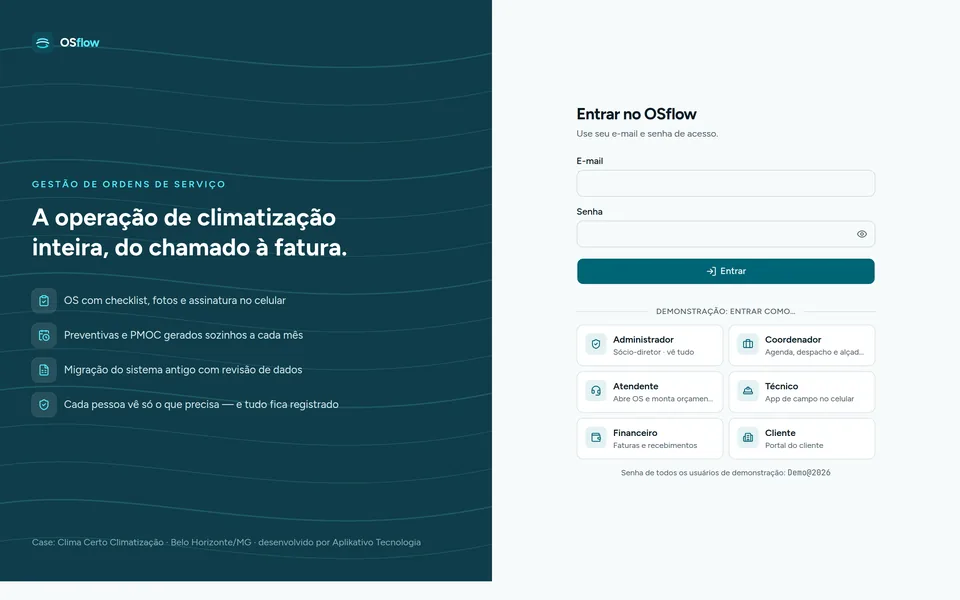
Todo mundo entra pelo mesmo endereço, com e-mail e senha. O que aparece depois depende do perfil: cada um tem o seu menu e o seu painel. Na demonstração, os botões Entrar como… abrem o sistema com um clique em cada perfil.
| Perfil | O que faz | Na demonstração |
|---|---|---|
| Administrador | Tudo, inclusive usuários, configurações, importação de dados e auditoria. | Roberto Almeida |
| Coordenador | Distribui e agenda as OS, aprova descontos acima da alçada, acompanha painéis e relatórios. | Juliana Ferreira |
| Atendente | Abre OS, cadastra clientes e equipamentos, monta e envia orçamentos. | Camila Rocha |
| Técnico | Vê só as próprias OS, no celular: agenda, check-in, checklist, fotos, peças e assinatura. | Marcos Oliveira |
| Financeiro | Fatura OS concluídas e contratos, registra pagamentos, acompanha o que está a receber. | Patrícia Lima |
| Cliente | Portal: acompanha chamados e equipamentos, aprova orçamentos, paga faturas, baixa relatórios e o PMOC. | Flávia Mendes, síndica |
As permissões valem no banco de dados, não só no menu. Um técnico que digitar o endereço da OS de outro técnico não consegue abri-la, e um cliente nunca vê dados de outro cliente.
Navegação
- Menu lateral com Operação, Cadastros, Financeiro e Gestão. O botão no topo recolhe o menu para ganhar espaço.
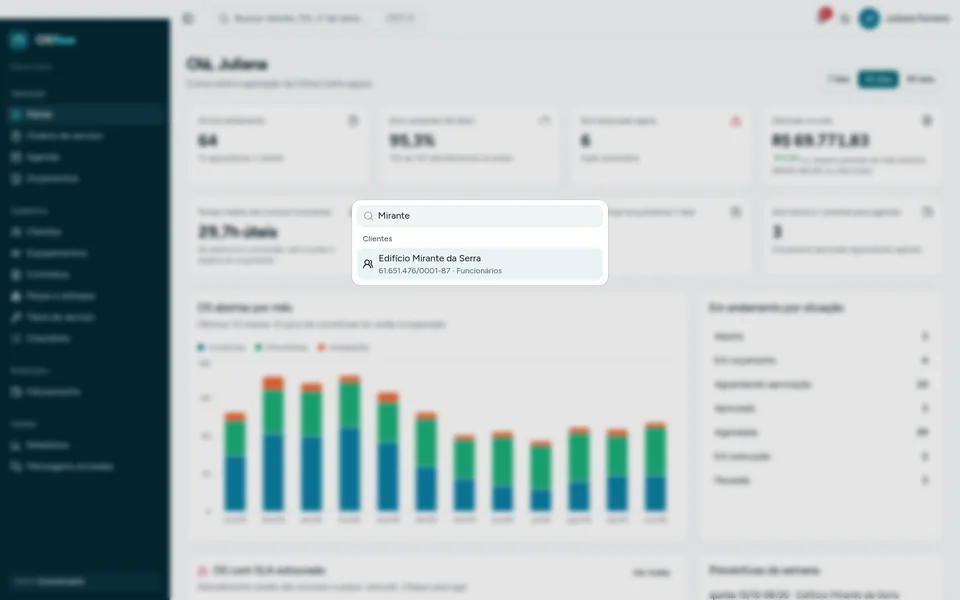
- Busca global: aperte Ctrl + K (ou ⌘ + K no Mac) e digite o nome do cliente, o número da OS ou o número de série do equipamento.
- Sininho: avisos do sistema para você, como orçamento aprovado ou SLA perto de estourar.
- Lua: alterna entre modo claro e modo escuro.
Instalar no celular: no Android, abra o endereço no Chrome e toque em Instalar app ou Adicionar à tela inicial. No iPhone, abra no Safari, toque em Compartilhar e depois em Adicionar à Tela de Início. O OSflow passa a abrir como um aplicativo.
As situações de uma OS
Toda OS segue o mesmo caminho, e cada mudança fica registrada com nome e horário. As corretivas passam por orçamento; as preventivas de contrato nascem já agendadas.
O cliente recusou o orçamento. O motivo é obrigatório.
Sai de Em execução e volta a ela: aguardando peça, cliente ausente…
Possível em qualquer situação antes de Concluída, com motivo.
Cada prioridade tem um prazo de atendimento (SLA) em horas úteis: urgente 4 h, alta 8 h, média 24 h e baixa 72 h (ajustáveis nas configurações). Todas as listas mostram se a OS está no prazo, em atenção ou com o prazo estourado. Enquanto a empresa espera a resposta do cliente a um orçamento, o relógio pausa.
Capítulo 02
Do chamado à fatura, em 9 passos
Vamos seguir a OS-2026-001172: o split da sala de reuniões do Edifício Mirante da Serra parou de gelar. São cinco pessoas, cinco perfis, e nenhuma folha de papel.
Abrir a OS
Atendente- No menu, abra Ordens de serviço e clique em Nova OS.
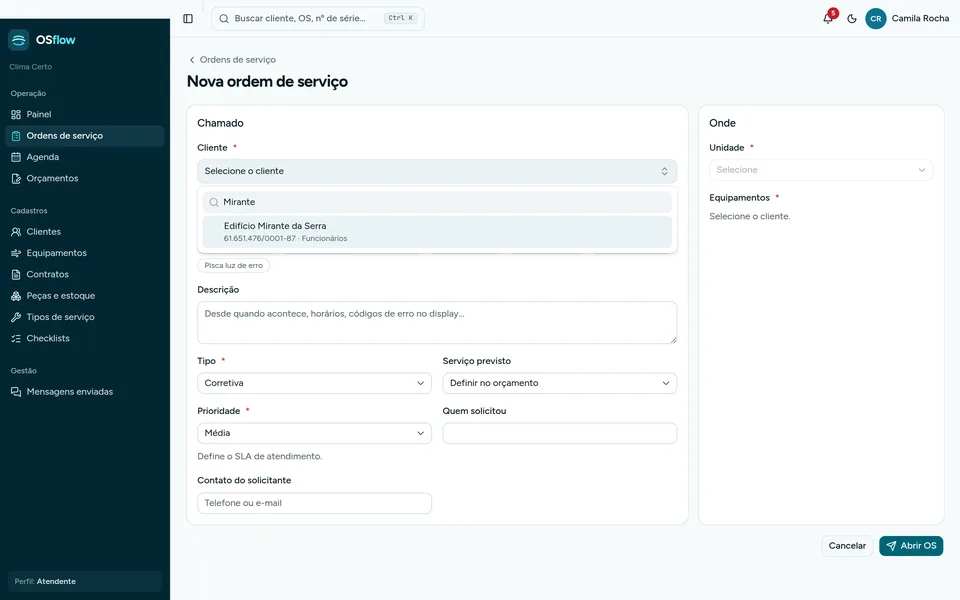
- Em Cliente, digite parte do nome, da fantasia ou do CNPJ e escolha na lista.
- Escreva o Título ou toque num problema comum (Aparelho não gela, Vazamento de água…). Use a Descrição para detalhes, como códigos de erro.
- Defina o Tipo (corretiva, preventiva ou instalação), o Serviço previsto, se já souber, e a Prioridade, que define o SLA.
- Em Onde, escolha a unidade e marque os equipamentos atendidos.
- Clique em Abrir OS.
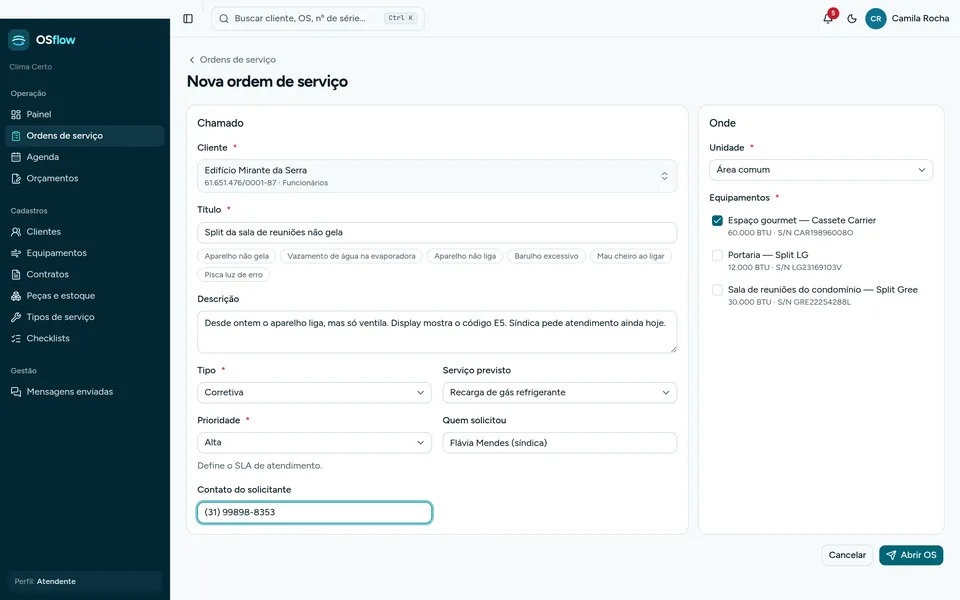
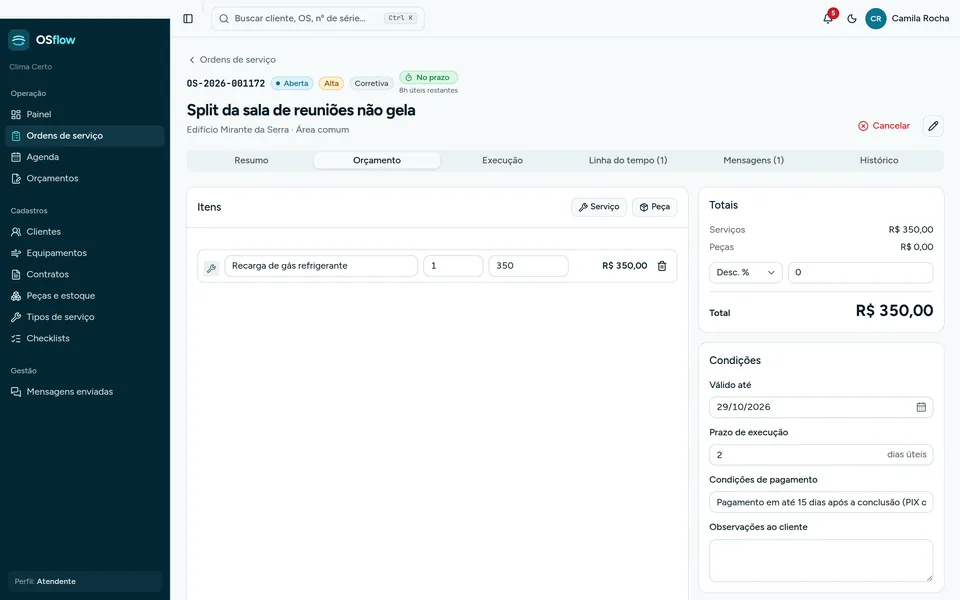
O cliente também pode abrir um chamado pelo portal. Ele entra na mesma fila, com a urgência que o cliente escolheu.
Montar o orçamento
Atendente- Na OS, abra a aba Orçamento. O serviço previsto já aparece como primeiro item.
- Use + Serviço e + Peça para incluir itens do catálogo. Ajuste quantidade e valor unitário se precisar.
- Se houver desconto, escolha % ou R$ e informe o valor.
- Confira Válido até, Prazo de execução, Condições de pagamento e as observações ao cliente.
- Clique em Salvar orçamento. A OS passa para Em orçamento.
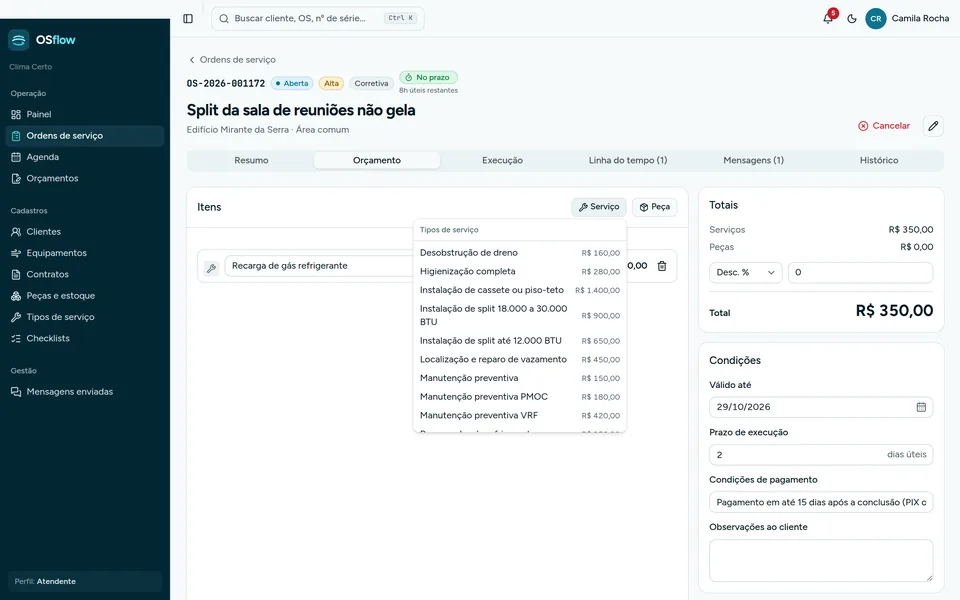
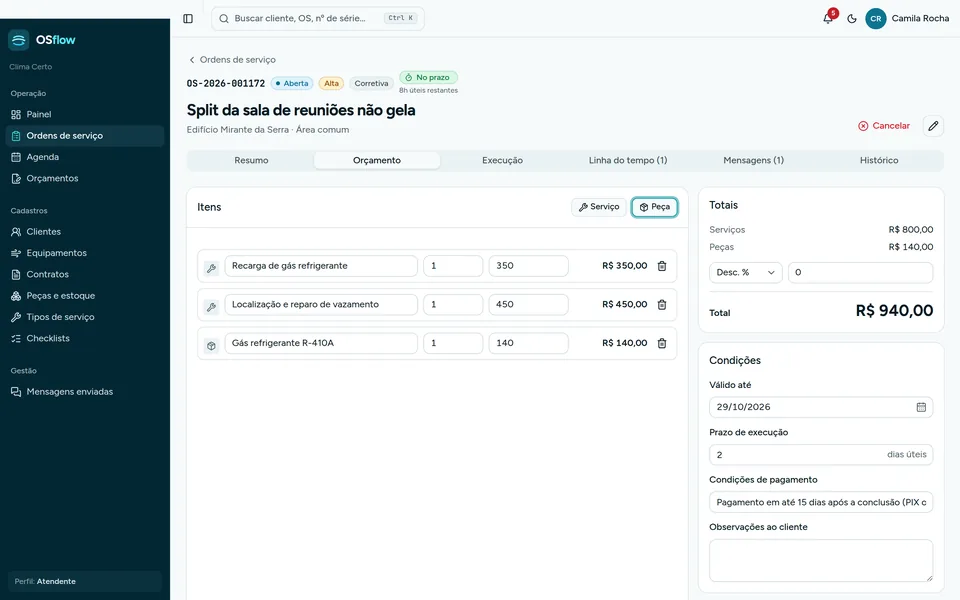
Alçada de desconto: desconto acima de 10% (o limite é configurável) precisa ser aprovado pelo coordenador antes de ir ao cliente. Esses orçamentos aparecem em Orçamentos → Aguardando alçada.
Enviar ao cliente
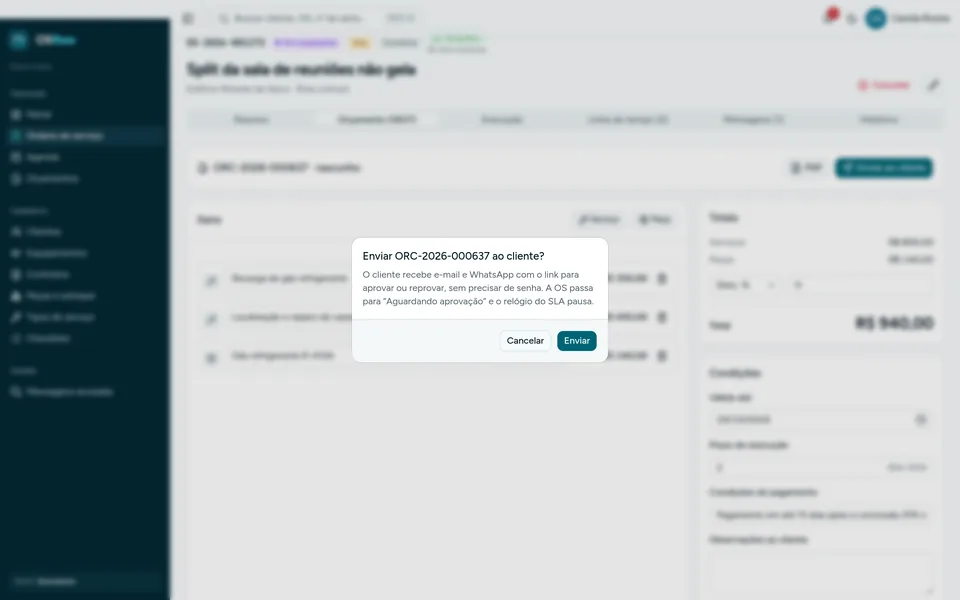
Atendente- Com o orçamento salvo, clique em Enviar ao cliente e confirme.
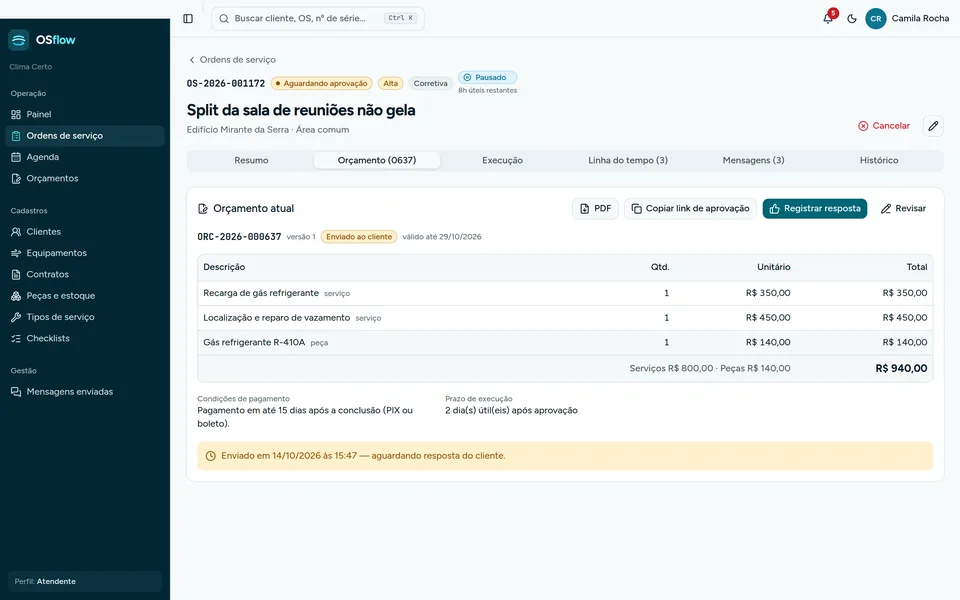
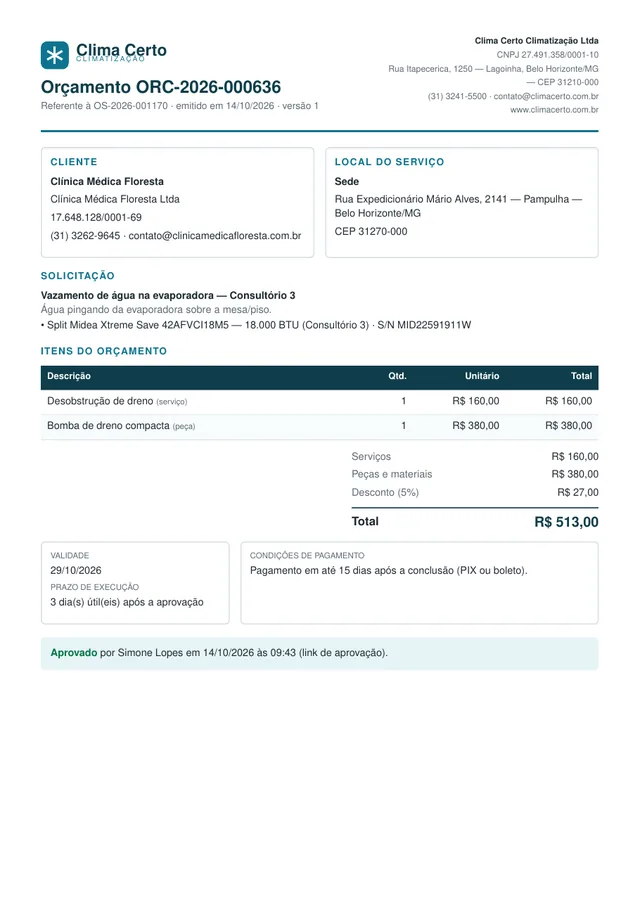
- O cliente recebe o orçamento em PDF e o link de aprovação por e-mail e WhatsApp. A OS vai para Aguardando aprovação e o SLA pausa.
- Se preferir mandar por outro canal, use Copiar link de aprovação.
O cliente aprova
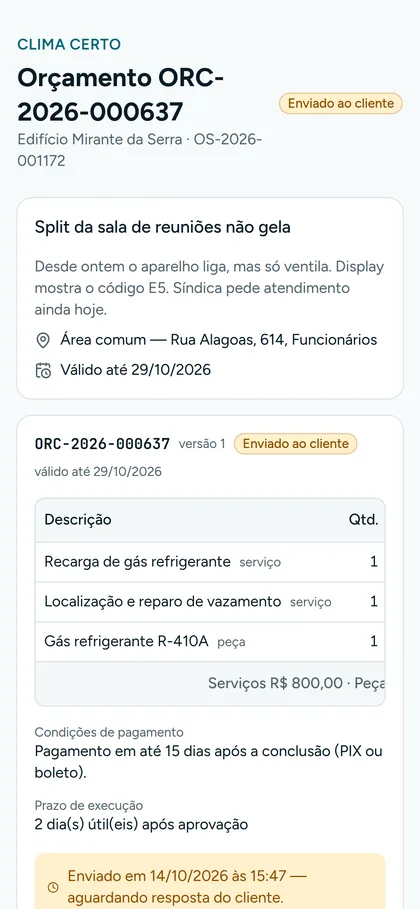
Cliente- O cliente abre o link no celular ou no computador. Não precisa de login.
- Confere o problema, os itens, o total e as condições, e pode baixar o PDF.
- Toca em Aprovar ou Reprovar, informa o nome (e, se quiser, o CPF ou CNPJ) e confirma. Na reprovação, o motivo é obrigatório.
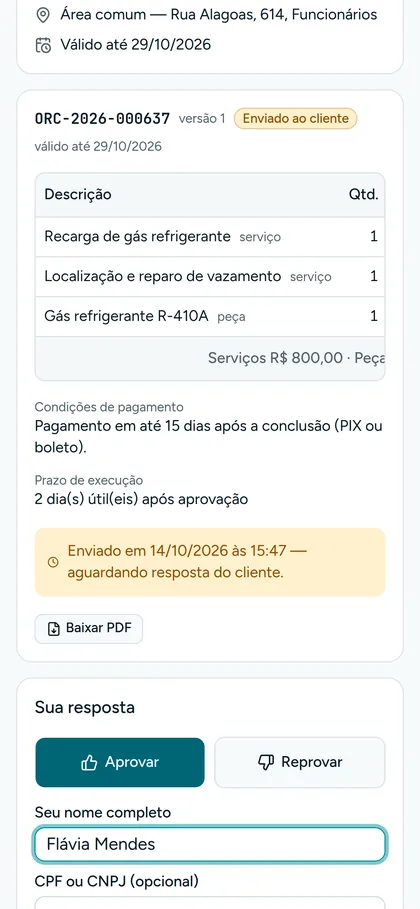
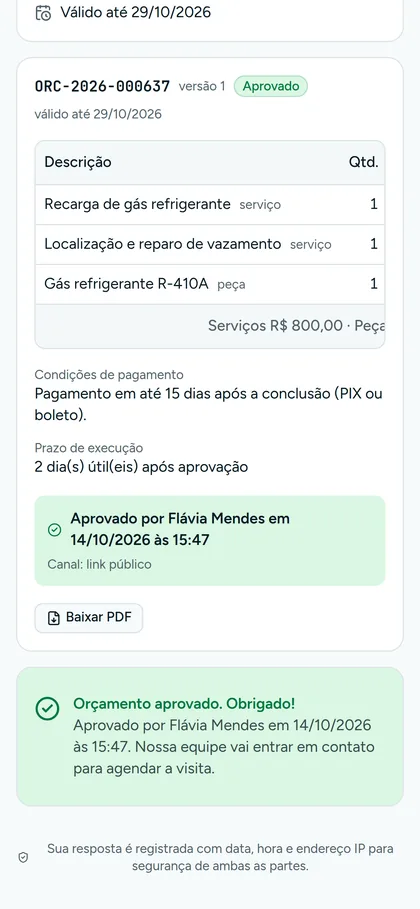
A OS passa para Aprovada, a equipe é avisada e a aprovação aparece na linha do tempo. Clientes com acesso ao portal também aprovam por lá, em Orçamentos aguardando sua aprovação.
Agendar
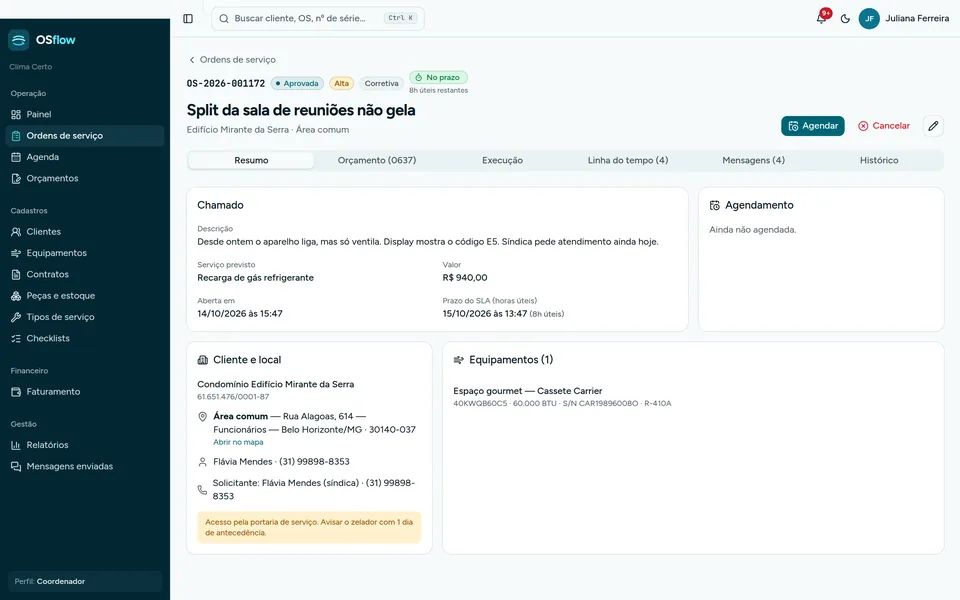
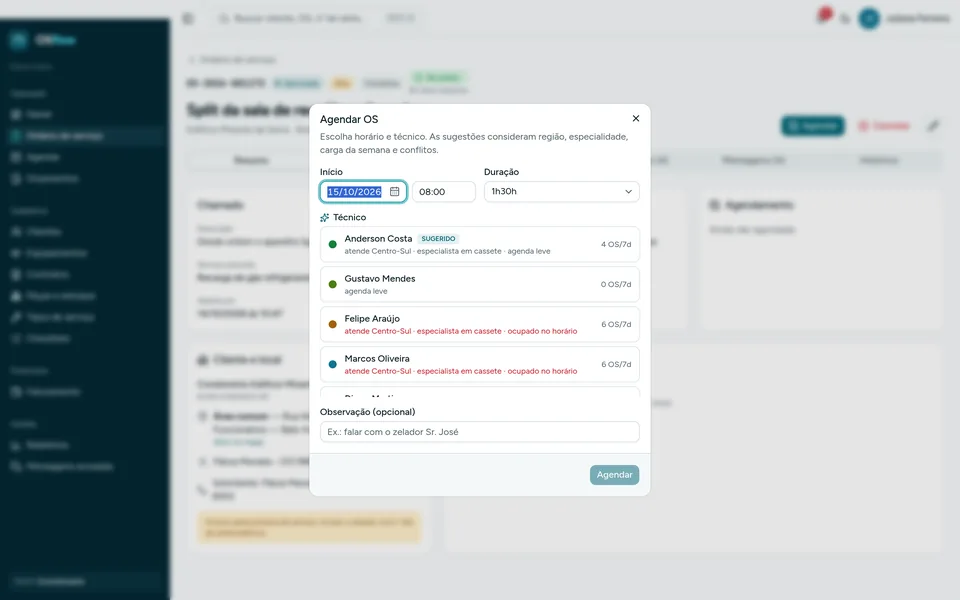
Coordenador- Abra a OS aprovada e clique em Agendar.
- Escolha Início (data e hora) e Duração.
- Escolha o técnico. A lista vem ordenada por região, especialidade e carga da semana, e a primeira opção aparece como Sugerido.
- Se houver Conflito de horário, mude o horário ou o técnico, ou clique em Agendar mesmo assim.
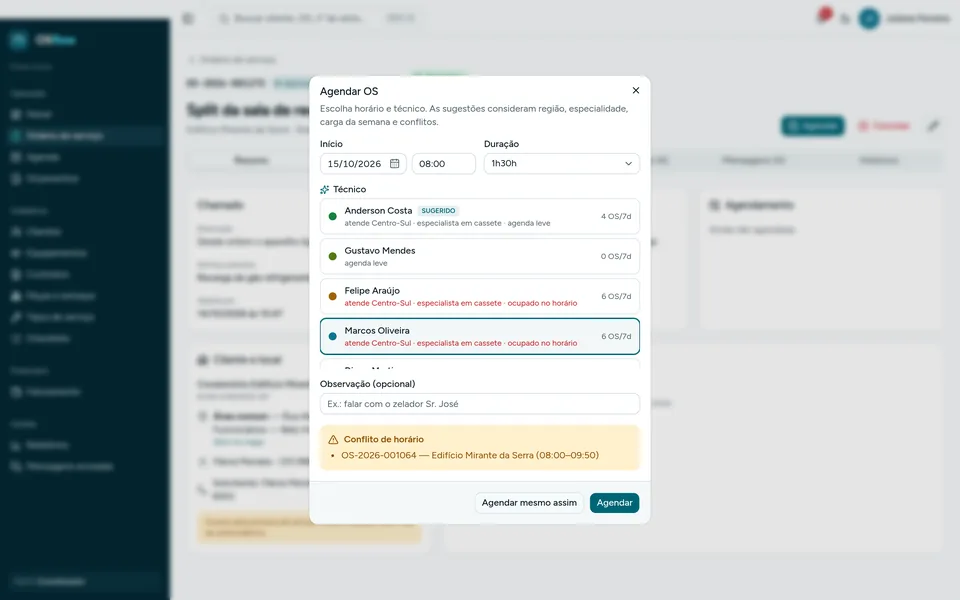
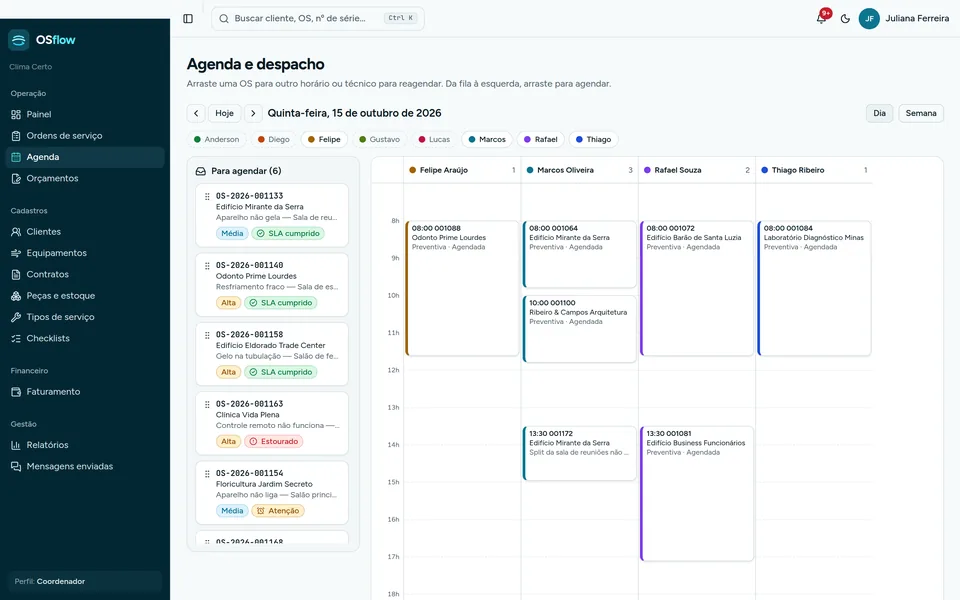
Arrastar e soltar: em Agenda, a coluna Para agendar lista as OS aprovadas sem horário. Arraste uma delas para um técnico e um horário, ou arraste uma OS já marcada para remarcar. A visão Semana mostra um técnico por vez.
Executar no celular
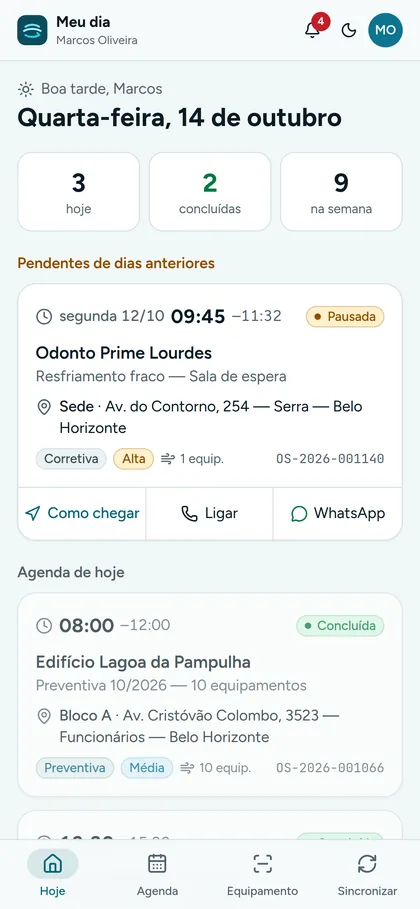
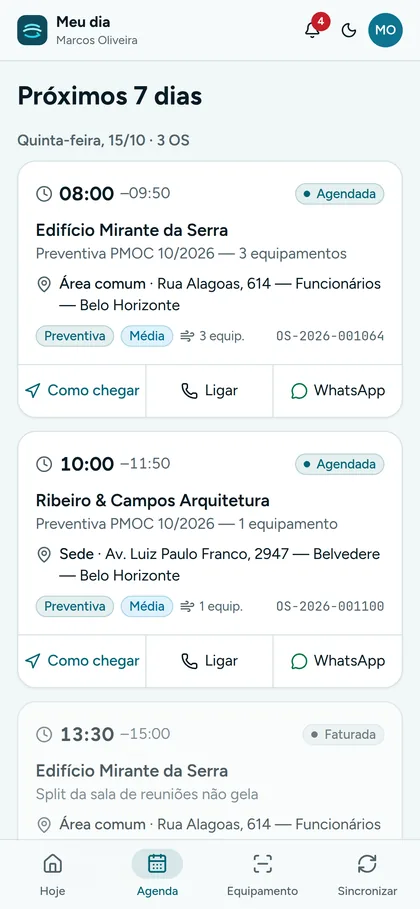
Técnico- Em Hoje, o técnico vê as OS do dia e as pendentes de dias anteriores. Como chegar abre o mapa; Ligar e WhatsApp falam com o contato.
- Na OS, Estou a caminho avisa o cliente. Ao chegar, Fazer check-in registra o horário e a localização.
- Preencha o checklist: marcações, textos e medições (como a temperatura de insuflamento). Os itens com * são obrigatórios.
- Em Fotos, escolha Antes ou Depois e toque em Tirar foto. As fotos são comprimidas no próprio celular.
- Em Peças utilizadas, escolha a peça e a quantidade e toque em Lançar peça. O estoque baixa sozinho.
- Marque a situação de cada equipamento (OK, Ressalva ou Defeito) e escreva as observações.
- Peça ao cliente para assinar na tela, informe o nome de quem assinou e toque em Concluir OS.
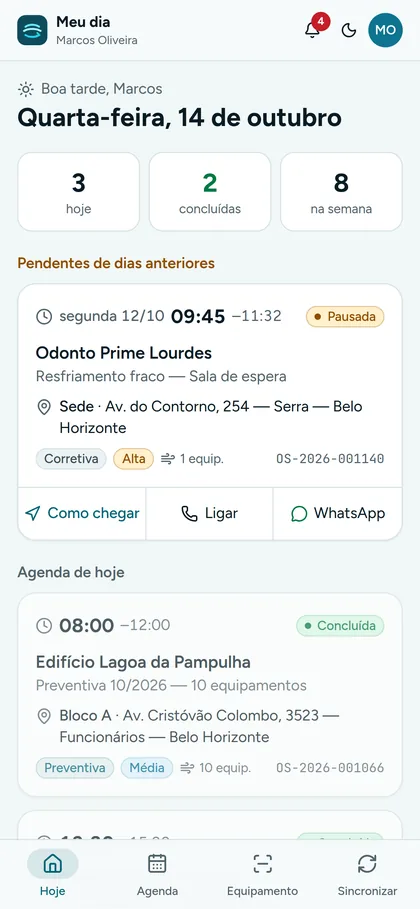
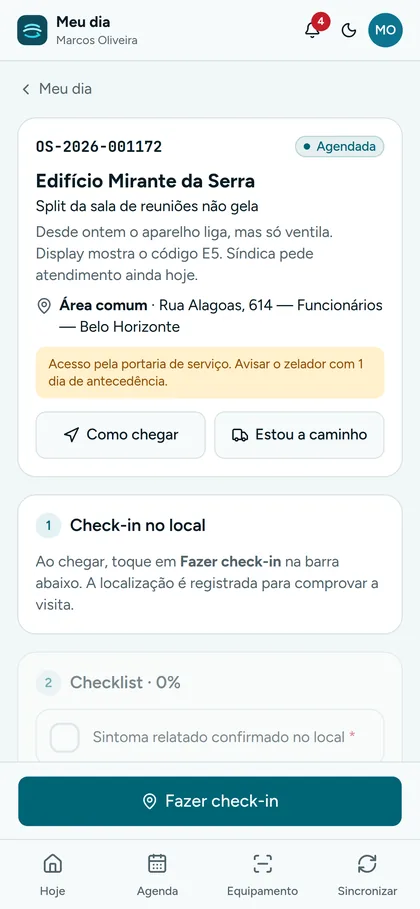
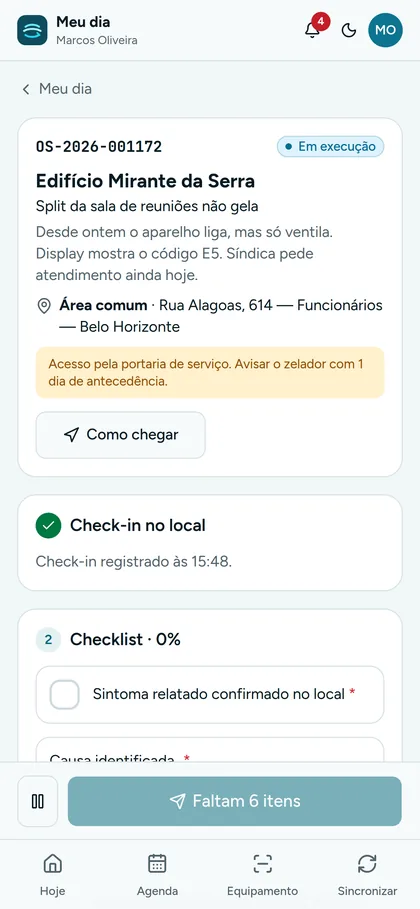
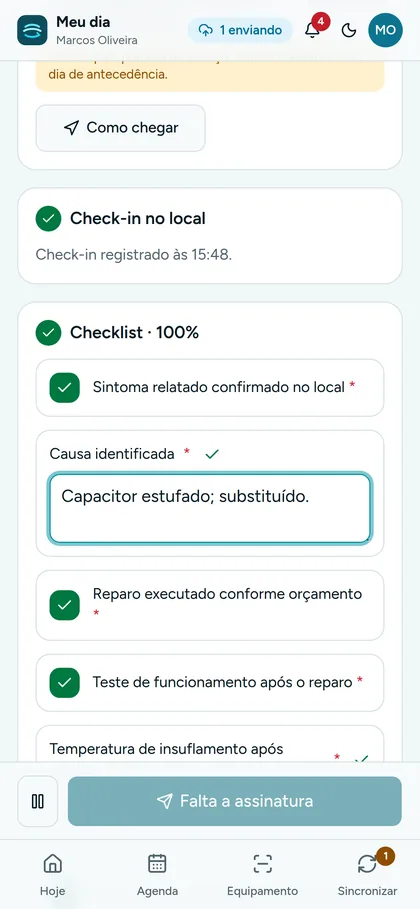
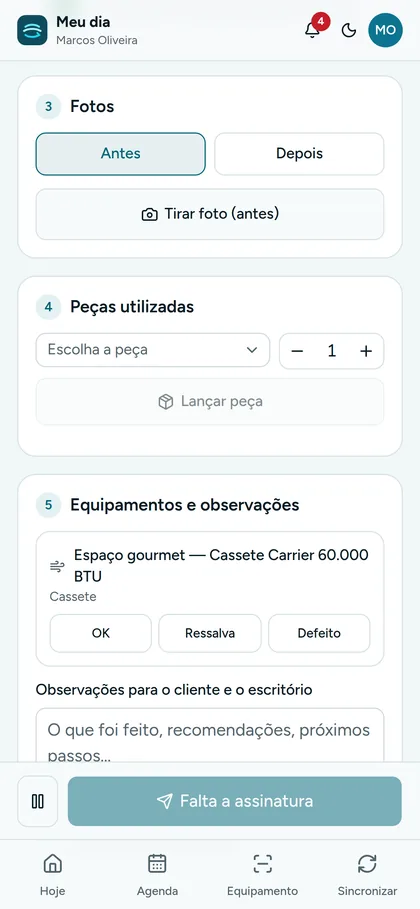
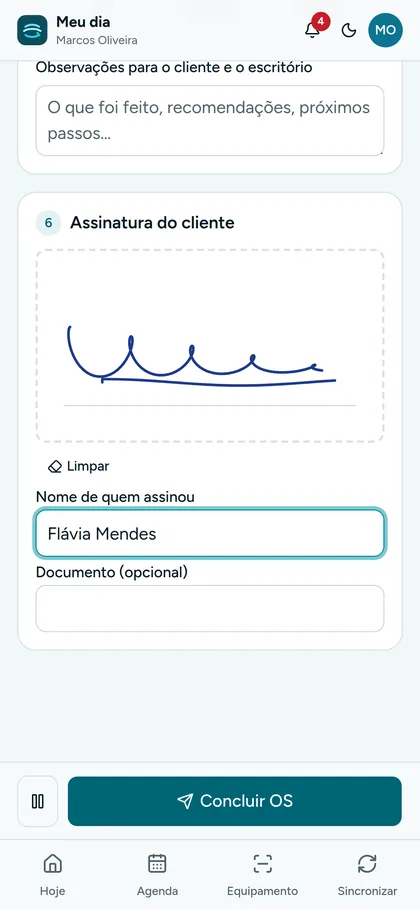
O botão de concluir mostra o que falta (por exemplo, "Faltam 6 itens" ou "Falta a assinatura"). Para interromper o serviço, use o botão de pausa e escolha o motivo, como aguardando peça: a OS fica Pausada até ser retomada.
Conferir no escritório
CoordenadorAssim que o técnico conclui, a OS aparece como Concluída e o cliente recebe o aviso.
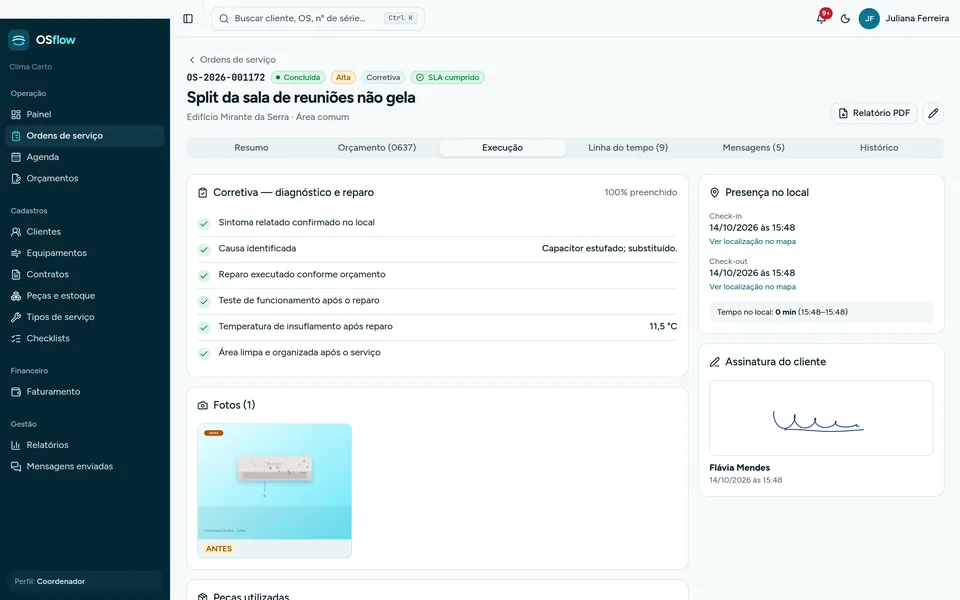
- Na aba Execução, confira o checklist, as fotos, as peças, o check-in e o check-out com o tempo no local e a assinatura.
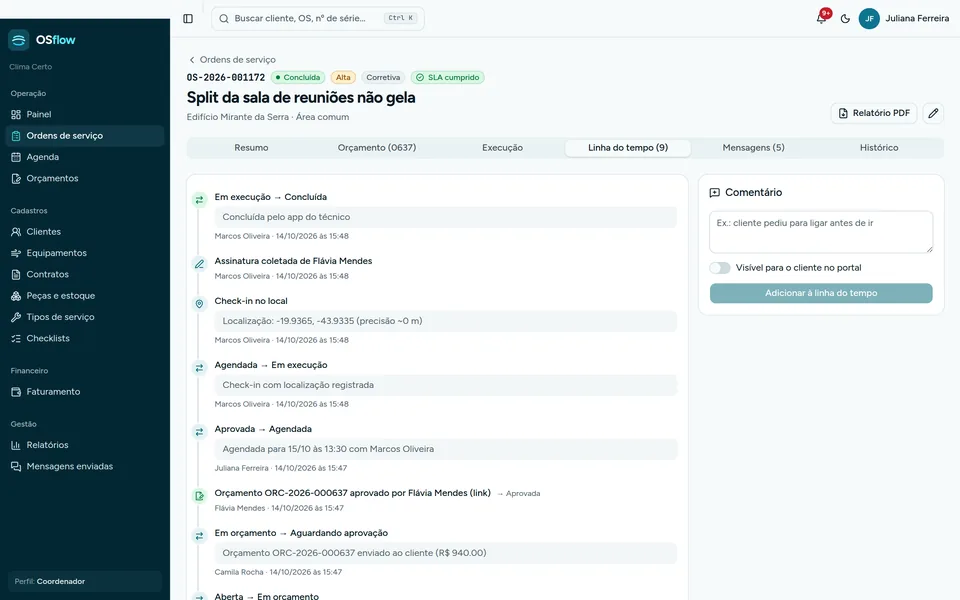
- Na aba Linha do tempo, veja cada mudança de situação com nome e horário. Use Comentário para registrar algo, visível ou não para o cliente.
- Clique em Relatório PDF para gerar o relatório do atendimento.
Faturar e receber
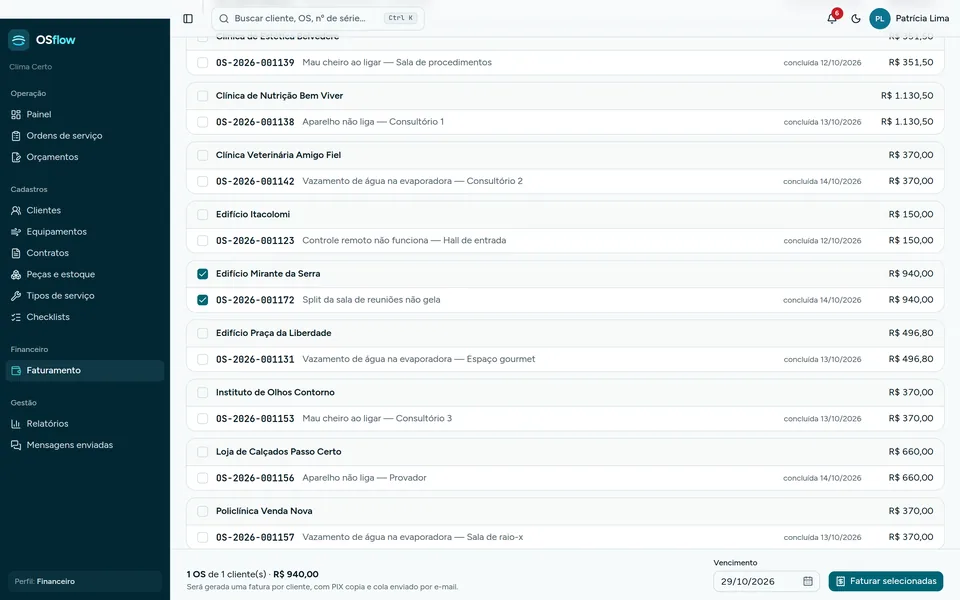
Financeiro- Abra Faturamento. Na aba Prontas para faturar, as OS concluídas aparecem agrupadas por cliente.
- Marque as OS (ou o cliente inteiro), confira o Vencimento e clique em Faturar selecionadas. Sai uma fatura por cliente, com PIX copia e cola enviado por e-mail.
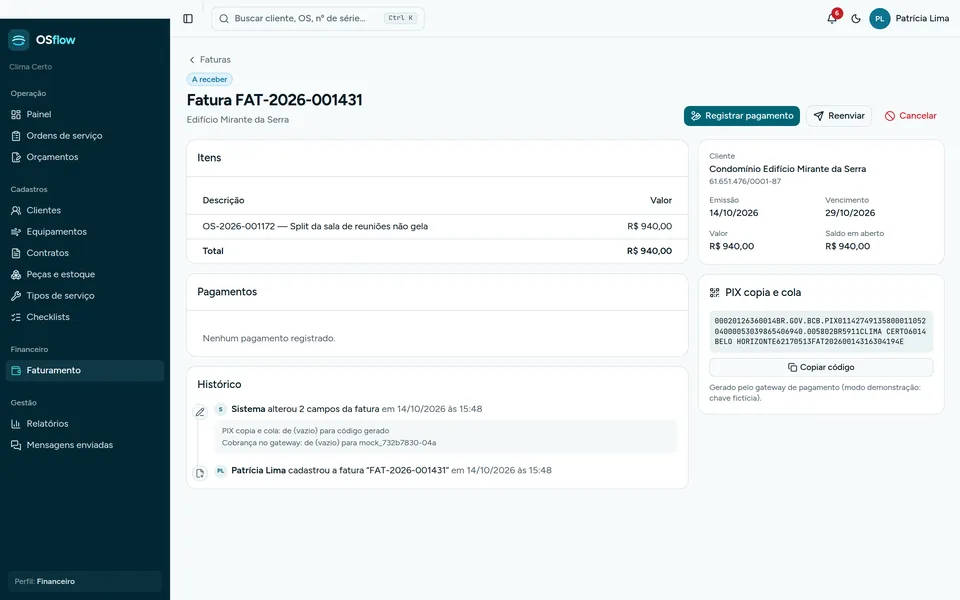
- Na aba Faturas, abra a fatura para ver os itens, o PIX e o histórico.
- Quando o dinheiro entrar, clique em Registrar pagamento, informe valor, data e forma (PIX, boleto, cartão ou transferência). Pagamentos parciais são aceitos.
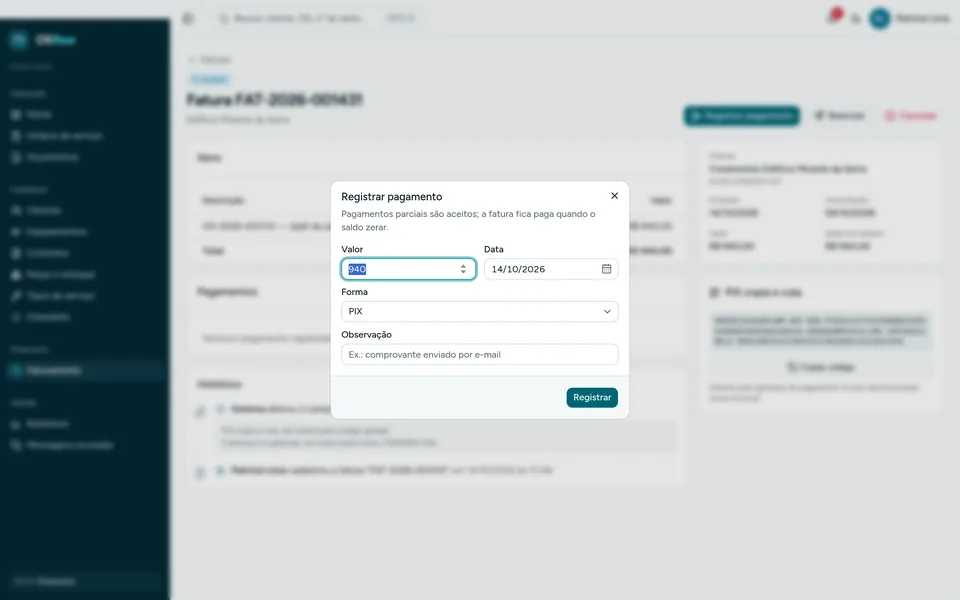
Mensalidades de contrato: o botão Cobranças de contratos gera as mensalidades do mês de todos os contratos ativos. Faturas vencidas aparecem em vermelho no painel do financeiro.
O cliente acompanha
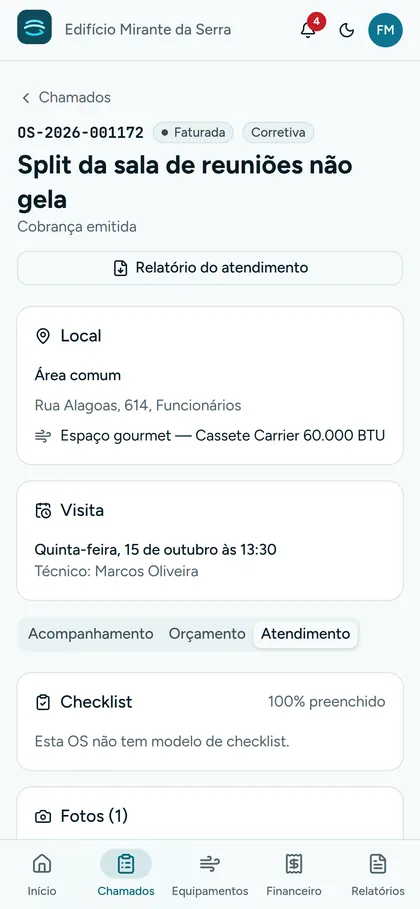
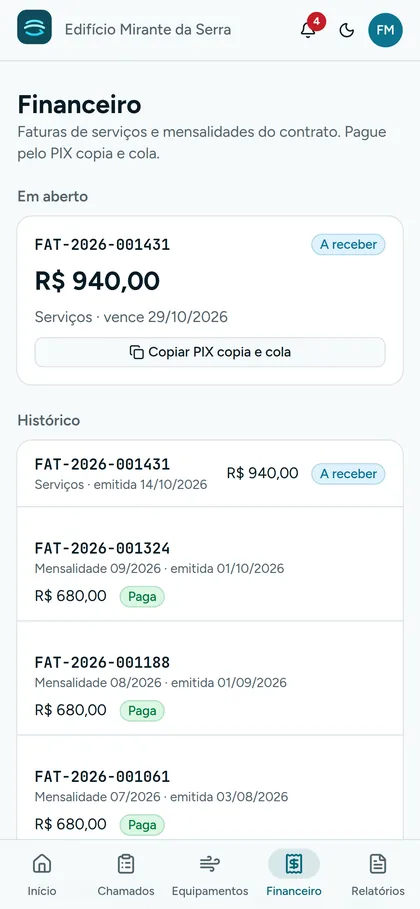
ClienteNo portal, a Flávia encontra a OS em Chamados, com o técnico, a data da visita, o orçamento, o checklist, as fotos, a assinatura e o Relatório do atendimento em PDF. A fatura aparece em Financeiro, com o PIX para copiar.
Experimente o caminho inteiro na demonstração. Entre como Atendente, abra uma OS para o Edifício Mirante da Serra e siga os passos.
Abrir a demonstraçãoCapítulo 03
App do técnico
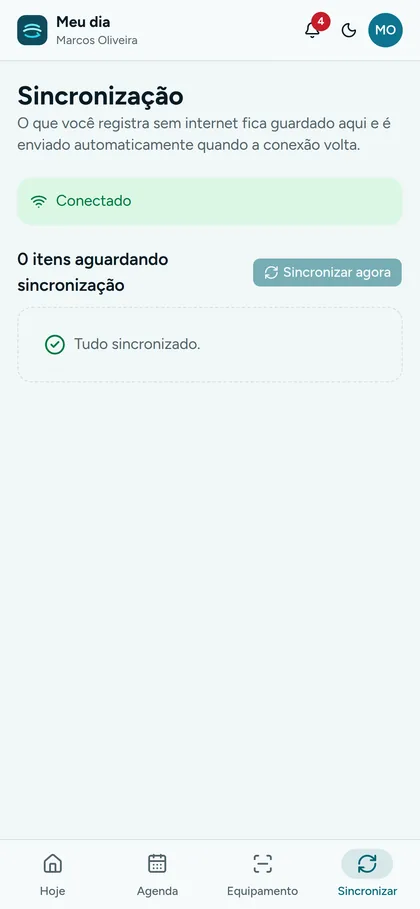
O técnico usa o OSflow pelo celular, com uma navegação própria na parte de baixo da tela: Hoje, Agenda, Equipamento e Sincronizar. Ele só vê as OS atribuídas a ele.
Sem internet
Casa de máquinas, subsolo, cobertura: o app continua funcionando. Check-in, checklist, fotos, peças, observações e assinatura ficam numa fila no celular, com o horário em que foram feitos. Um aviso no topo mostra quantos itens estão aguardando, e tudo é enviado sozinho quando a conexão volta. Também dá para forçar o envio em Sincronizar → Sincronizar agora.
Se a OS mudou no escritório enquanto o técnico estava sem sinal (por exemplo, foi cancelada), vale o que está no servidor, e o técnico é avisado do conflito.
Consultar equipamento pelo QR code
Cada equipamento tem uma etiqueta com QR code. Em Equipamento, o técnico lê o código com a câmera, ou digita o código da etiqueta (como EQ-00123),
e abre a ficha com marca, modelo, capacidade, local e todo o histórico de atendimentos daquele aparelho.
Capítulo 04
Contratos, preventivas e PMOC
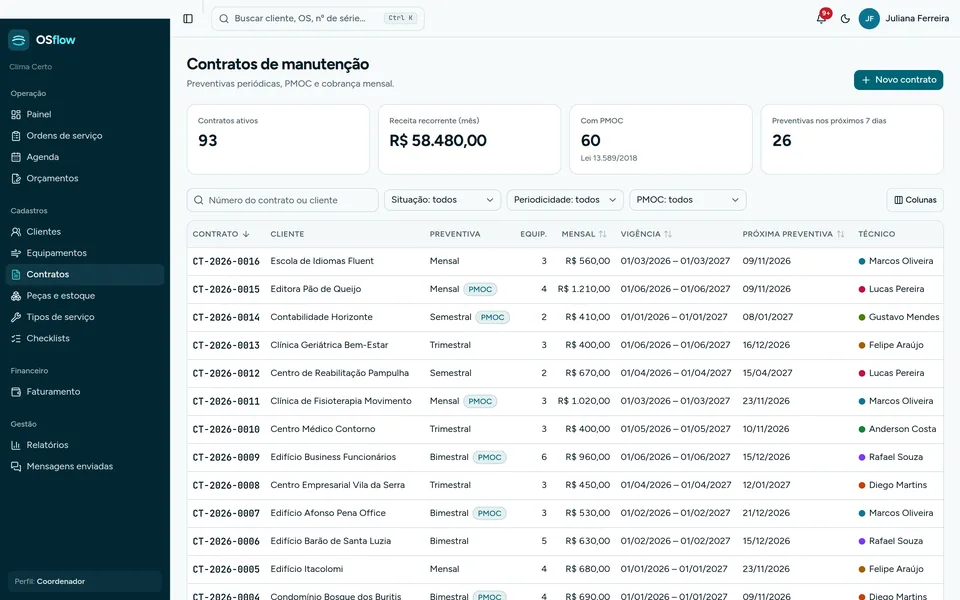
Os contratos de manutenção são o que faz as preventivas acontecerem sozinhas. O PMOC (Plano de Manutenção, Operação e Controle) é exigido pela Lei 13.589/2018 para climatização de ambientes coletivos.
Cadastrar um contrato
- Em Contratos, clique em Novo contrato.
- Escolha o cliente, os equipamentos cobertos, a periodicidade da preventiva (mensal, bimestral, trimestral ou semestral) e o serviço.
- Informe o valor mensal, o dia de vencimento, a vigência e o índice de reajuste anual (IPCA ou IGP-M).
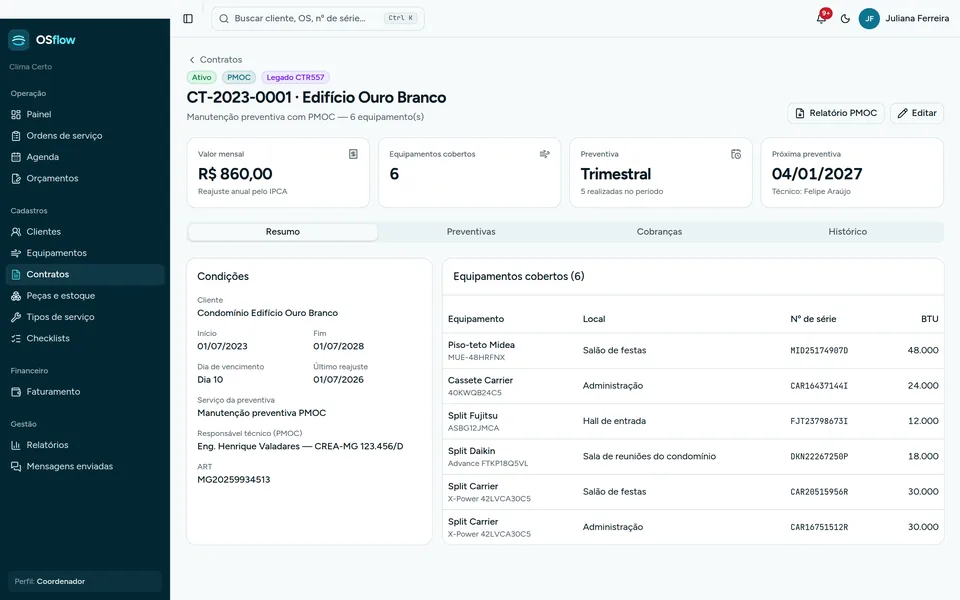
- Marque PMOC se for o caso e informe o responsável técnico e a ART.
Preventivas do mês
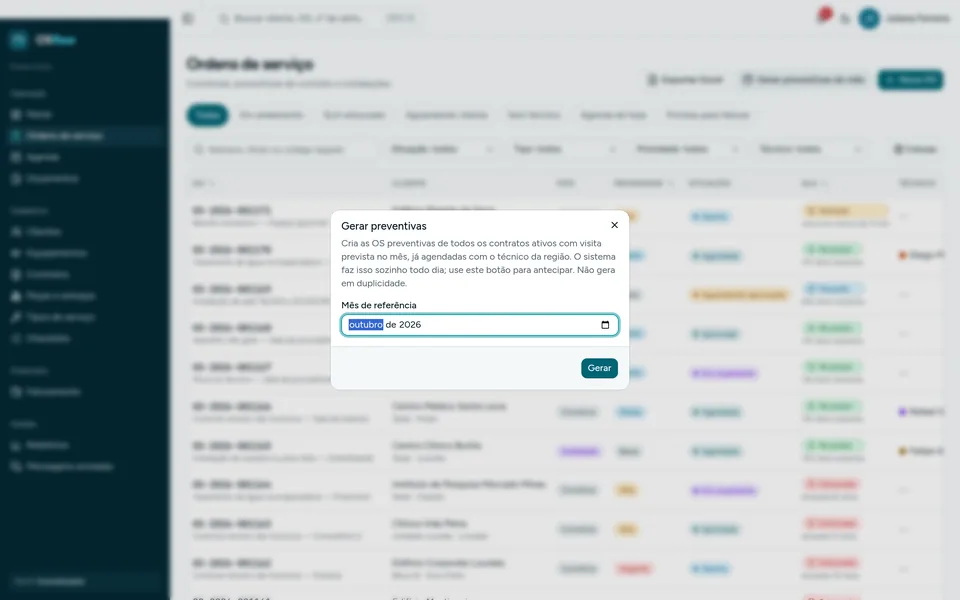
Todo dia, o sistema verifica os contratos e cria as OS preventivas do mês, já Agendadas com o técnico de referência do contrato, e com o checklist do tipo de equipamento. Para antecipar, use Ordens de serviço → Gerar preventivas do mês e escolha o mês. Rodar de novo não duplica nada.
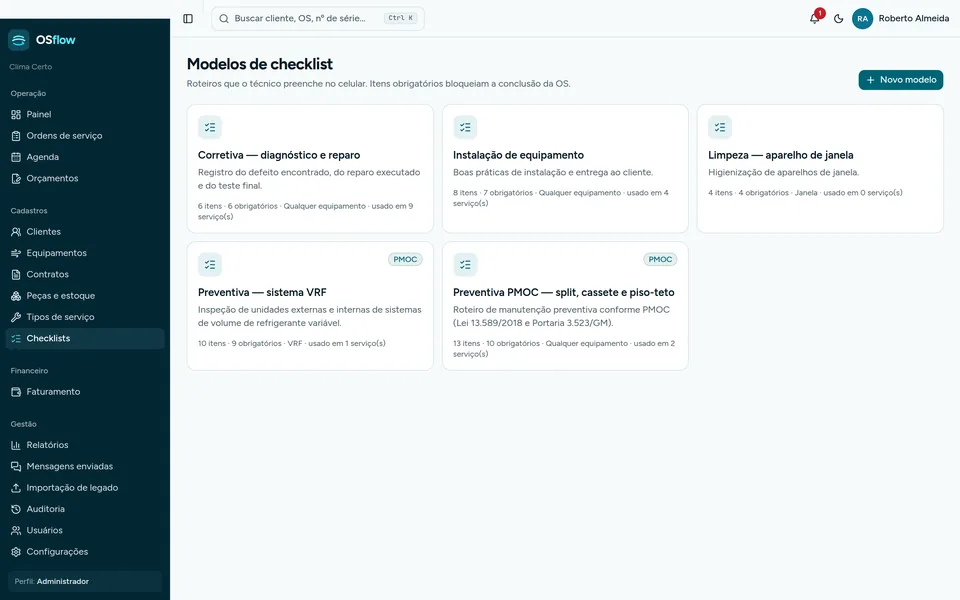
Relatório PMOC
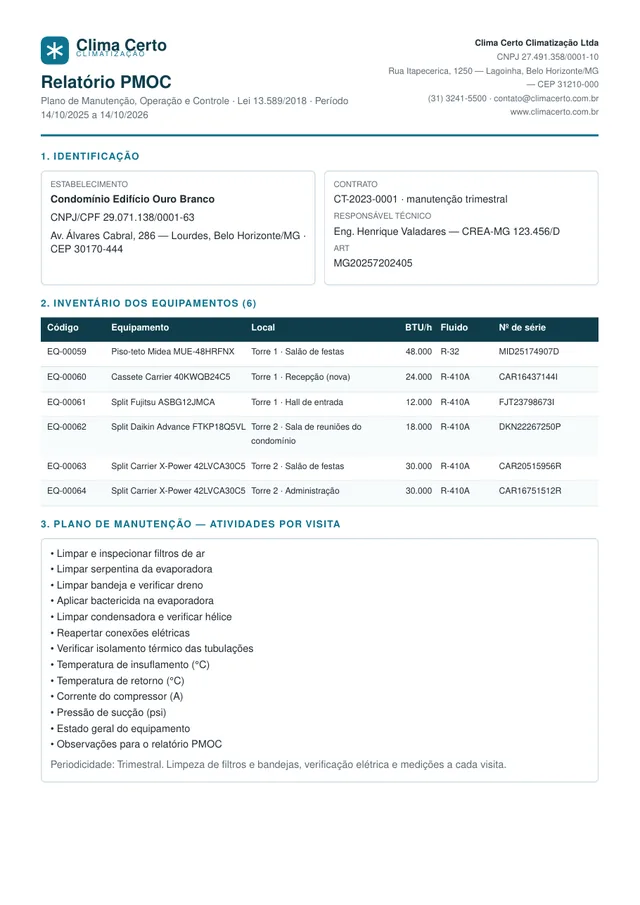
Em Relatórios → Relatório PMOC, ou no botão da ficha do contrato, escolha o contrato e o período. O PDF traz os dados do cliente e do responsável técnico, os equipamentos, as manutenções executadas, as medições e as pendências. O cliente baixa o mesmo PDF pelo portal.
Capítulo 05
Cadastros
Clientes e unidades
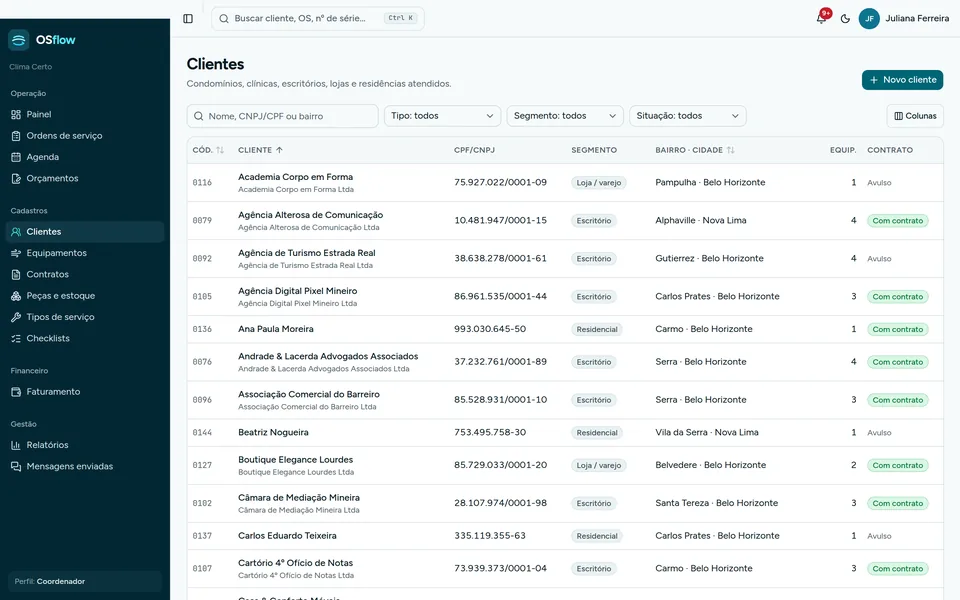
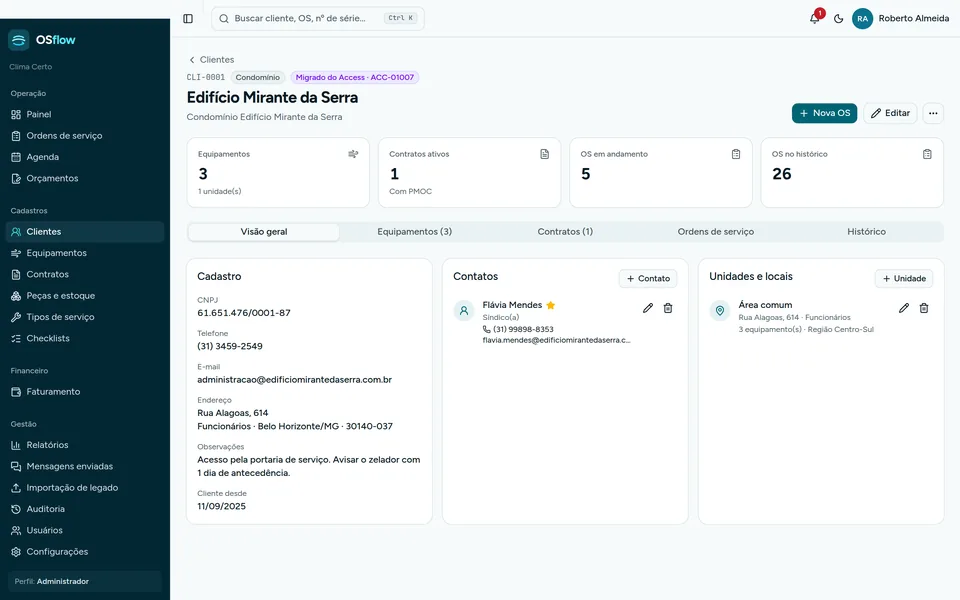
Clientes podem ser pessoa física ou jurídica. CPF e CNPJ são validados, o endereço é preenchido pelo CEP e cada cliente pode ter vários contatos e várias unidades (blocos de um condomínio, filiais de uma clínica). A ficha reúne equipamentos, contratos, OS e o histórico de alterações.
Equipamentos e QR code
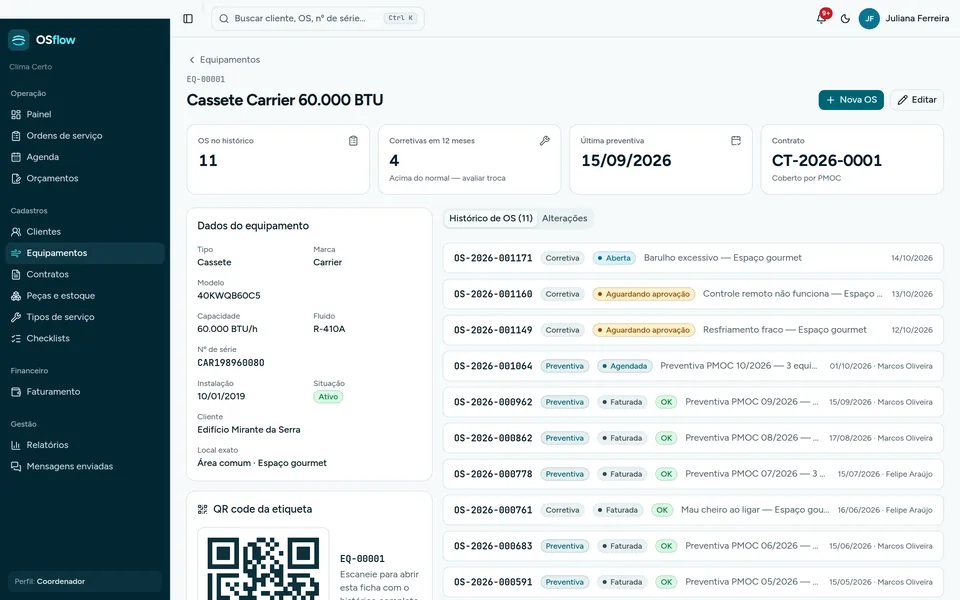
Cada equipamento tem tipo (split, cassete, piso-teto, VRF, janela), marca, modelo, capacidade em BTU, número de série, data de instalação e o local exato. A ficha mostra o histórico de OS, quantas corretivas teve no ano, a última preventiva e o contrato. O QR code pode ser impresso como etiqueta.
Peças e estoque
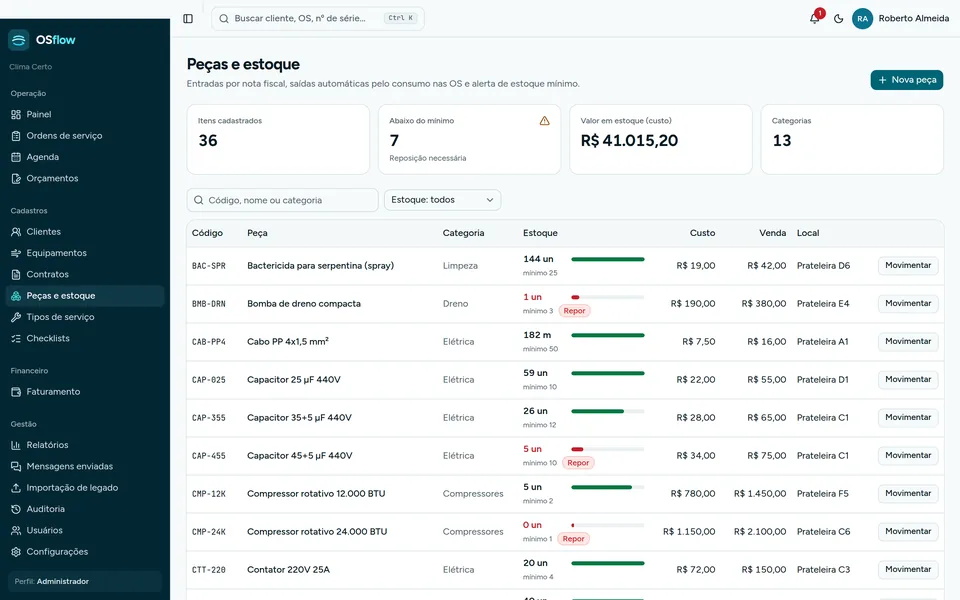
Peças e materiais têm custo, preço de venda, local e estoque mínimo. As saídas acontecem sozinhas quando o técnico lança a peça na OS; as entradas são registradas em Movimentar. Itens abaixo do mínimo ganham o selo Repor.
Em Tipos de serviço ficam o preço base e o tempo estimado de cada serviço, usados no orçamento e na agenda.
Capítulo 06
Portal do cliente
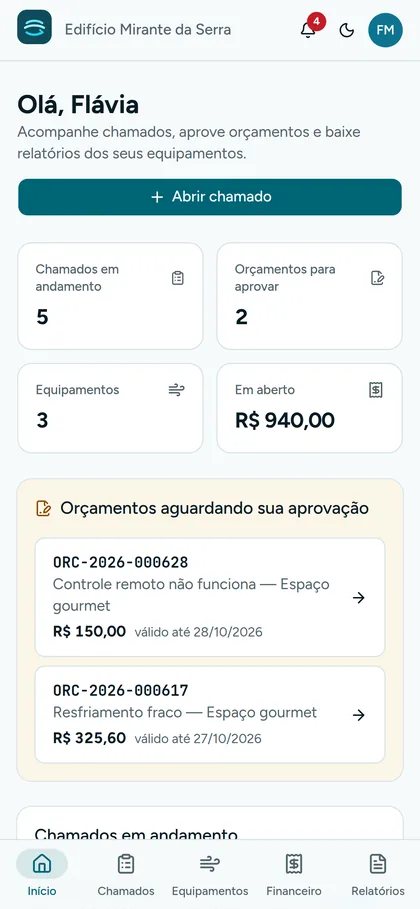
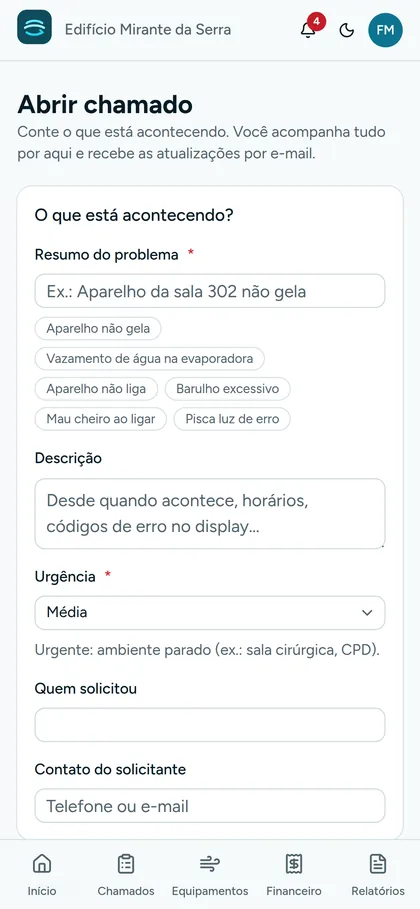
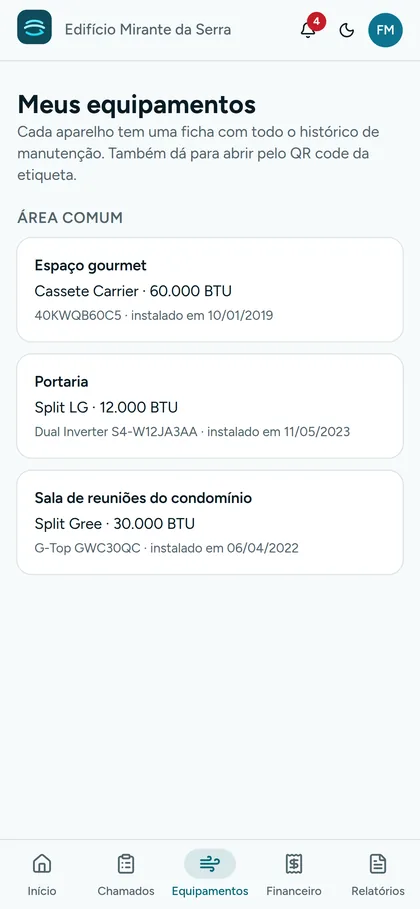
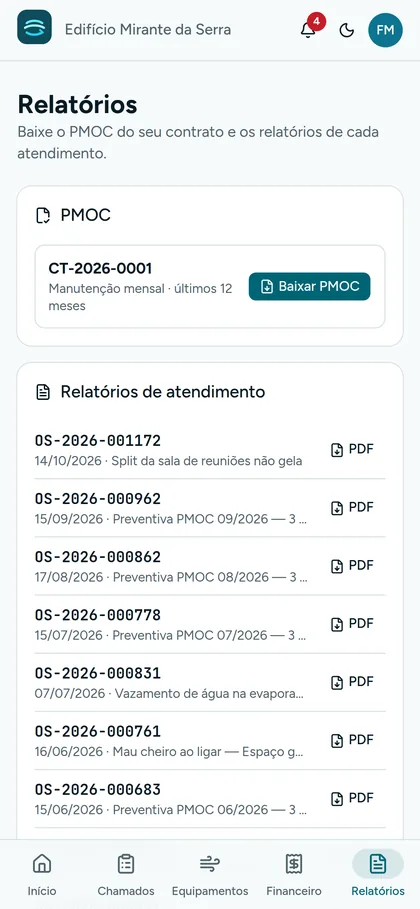
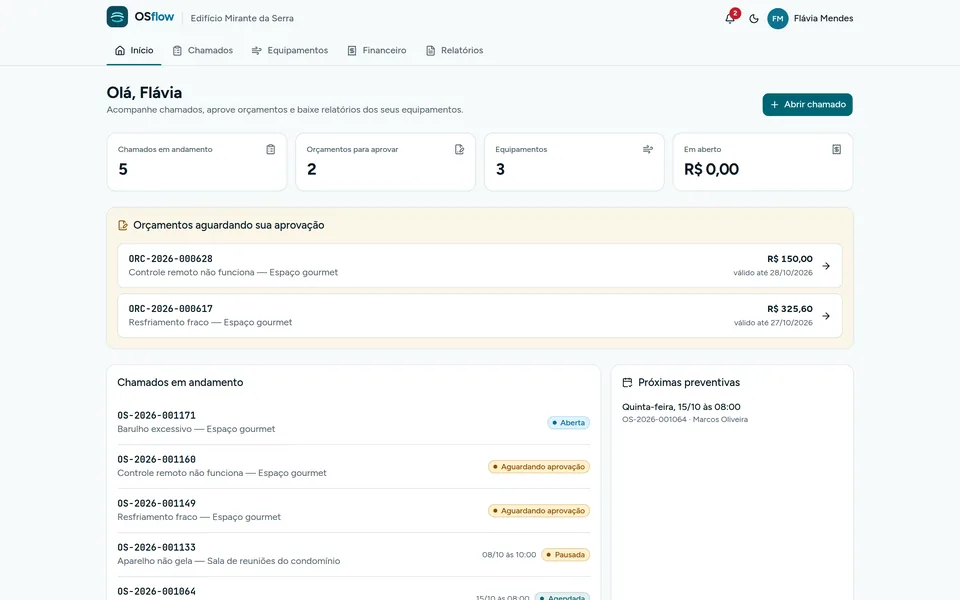
O cliente entra com o próprio e-mail e senha e vê só o que é dele, no computador ou no celular.
- Início: chamados em andamento, orçamentos para aprovar, equipamentos, valor em aberto e próximas preventivas.
- Chamados: todas as OS, com acompanhamento, orçamento e atendimento (checklist, fotos, assinatura). Abrir chamado cria uma OS nova.
- Equipamentos: cada aparelho por local, com o histórico de manutenção.
- Financeiro: faturas de serviços e mensalidades, com PIX copia e cola.
- Relatórios: o PMOC do contrato e o relatório de cada atendimento, em PDF.
Capítulo 07
Painéis e relatórios
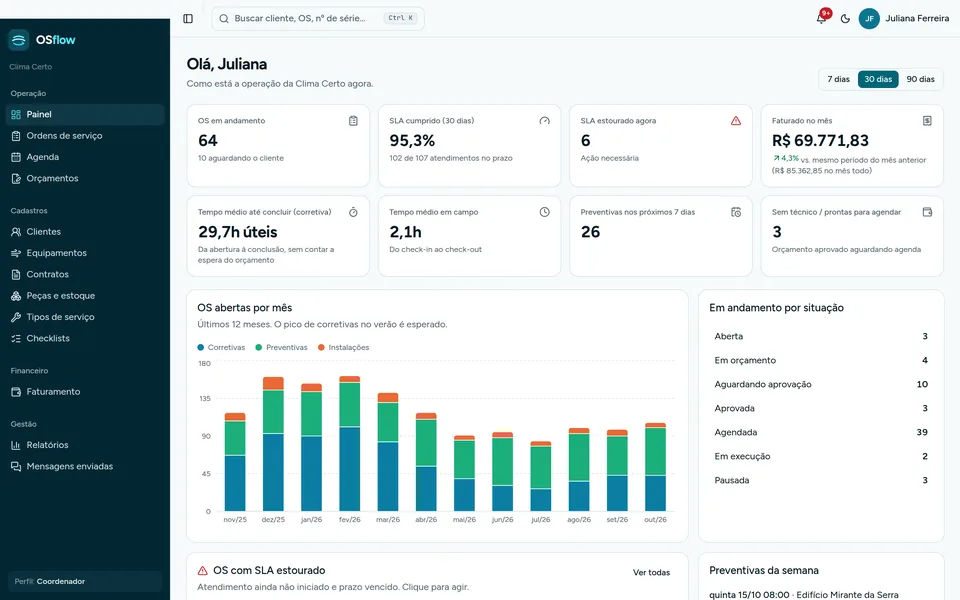
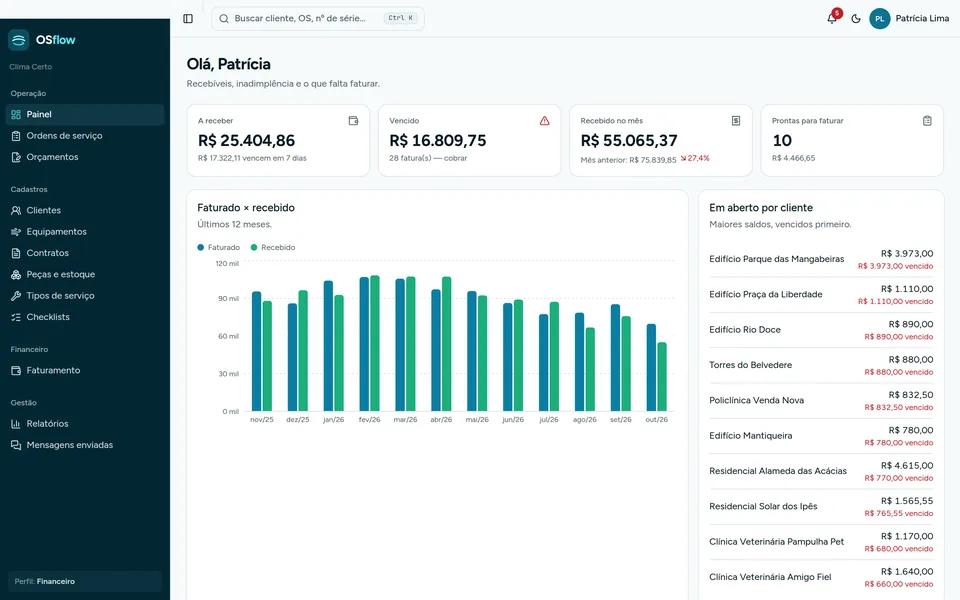
Cada perfil abre o sistema no seu painel. Os cartões são clicáveis e levam à lista já filtrada.
Relatórios
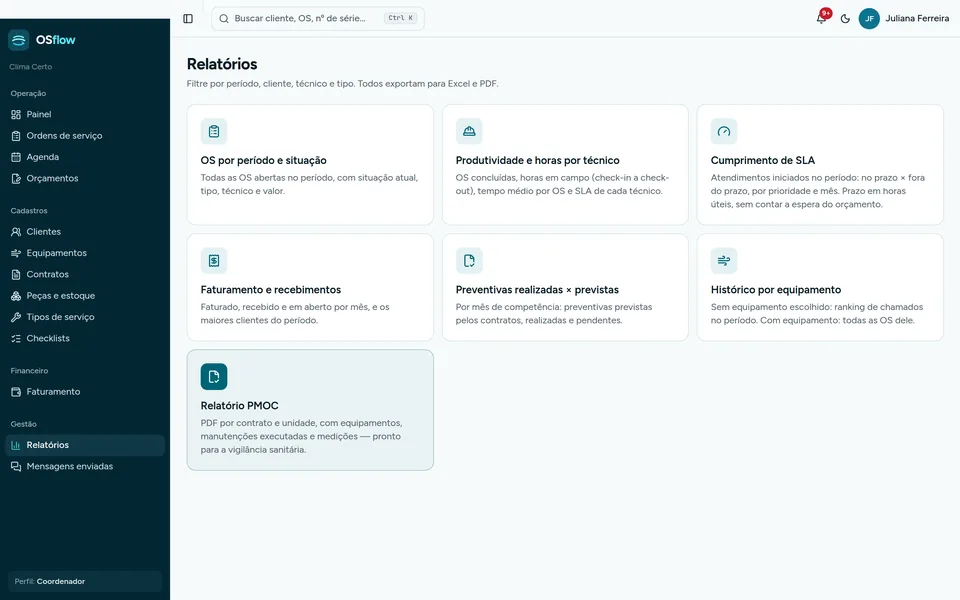
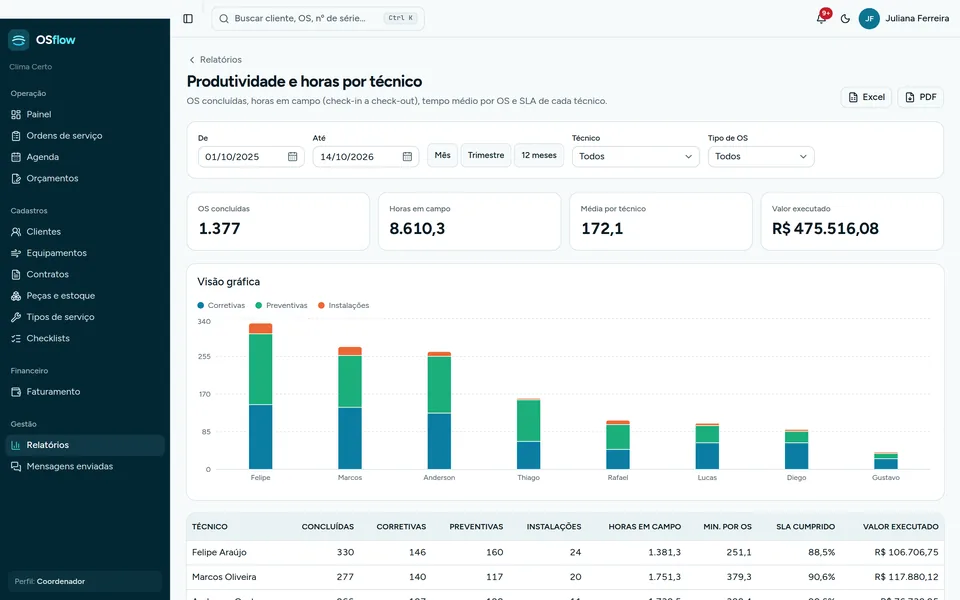
Em Relatórios, escolha o relatório, o período e os filtros (cliente, técnico, tipo). Todos exportam para Excel e PDF.
- OS por período e situação
- Produtividade e horas por técnico
- Cumprimento de SLA
- Faturamento e recebimentos
- Preventivas realizadas × previstas
- Histórico por equipamento
- Relatório PMOC
Capítulo 08
Importação de dados do sistema antigo
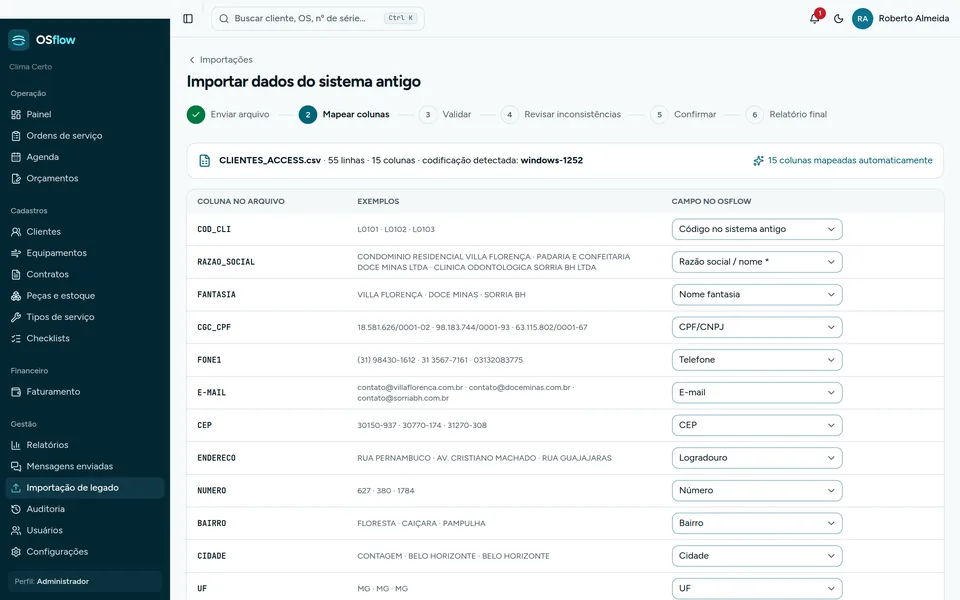
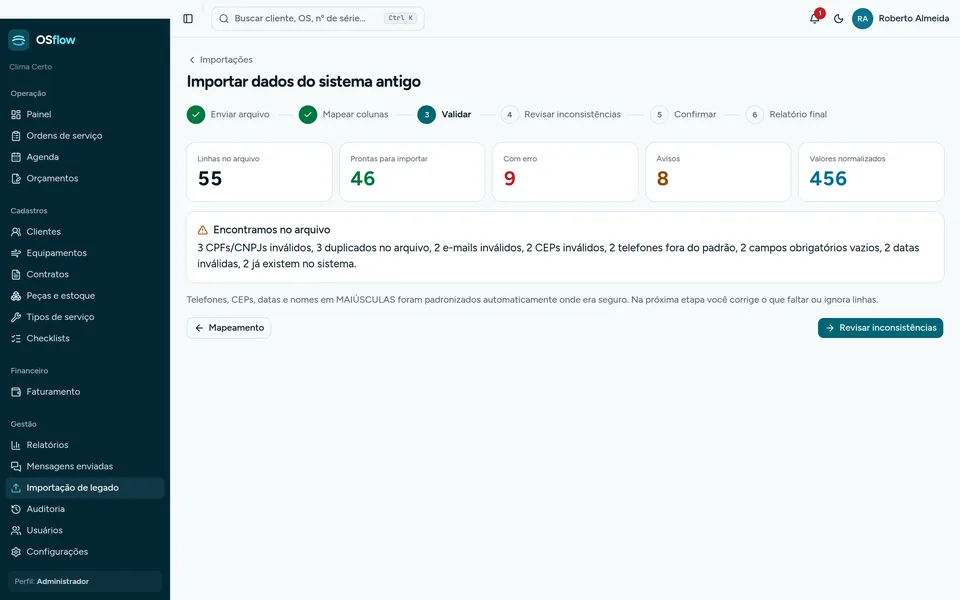
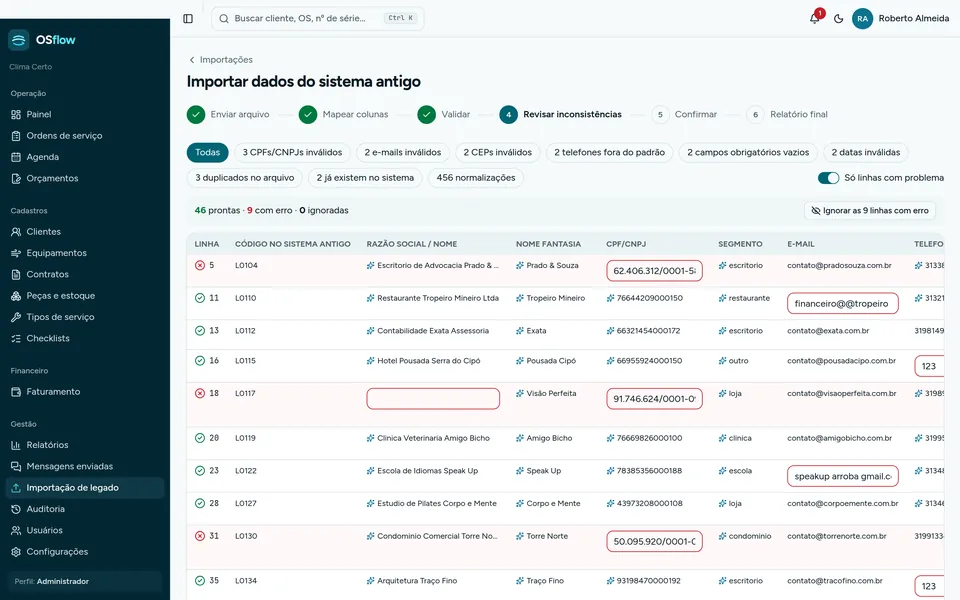
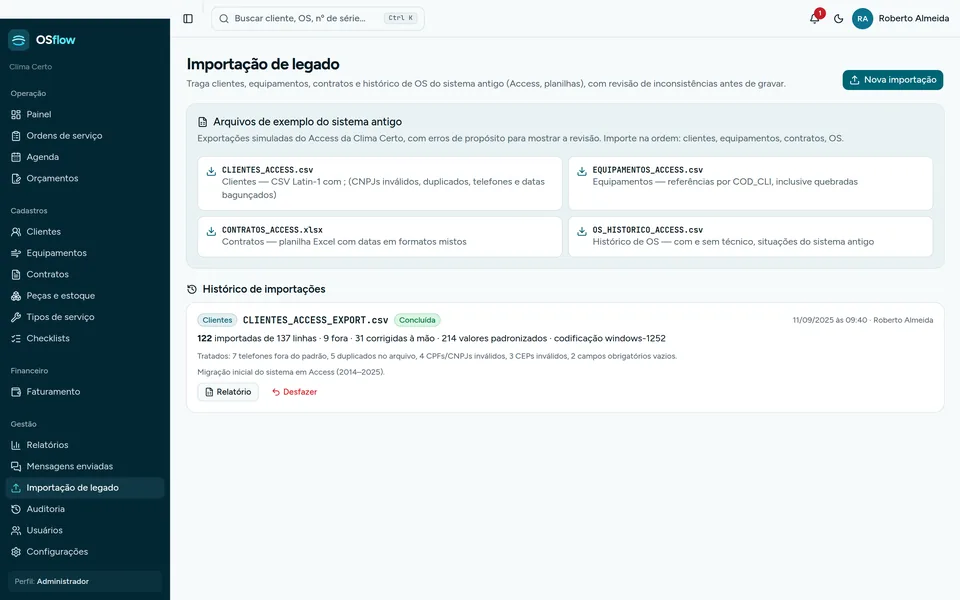
Clientes, equipamentos, contratos e histórico de OS podem vir de um sistema antigo (Access, planilhas) em CSV ou Excel, inclusive com a acentuação Latin-1/Windows-1252 típica do Access. Importe nessa ordem: clientes, equipamentos, contratos, histórico de OS.
Administrador- Enviar arquivo: em Importação de legado → Nova importação, escolha o que vai importar e arraste o arquivo.
- Mapear colunas: o sistema sugere a correspondência pelo nome (
CGC_CPF→ CPF/CNPJ,FONE1→ Telefone). Ajuste o que precisar. - Validar: cada linha é verificada: CPF/CNPJ com dígito errado, CEP inválido, datas em formatos diferentes, telefones fora do padrão, duplicados no arquivo e no banco, referências quebradas.
- Revisar inconsistências: filtre por tipo de problema, corrija direto na tabela ou ignore a linha. Telefones, CEPs e nomes em MAIÚSCULAS são padronizados automaticamente.
- Confirmar: a importação acontece numa única transação: entra tudo ou nada.
- Relatório final: totais de importados, corrigidos e ignorados. Se algo sair errado, Desfazer remove o lote inteiro.
Capítulo 09
Auditoria e mensagens
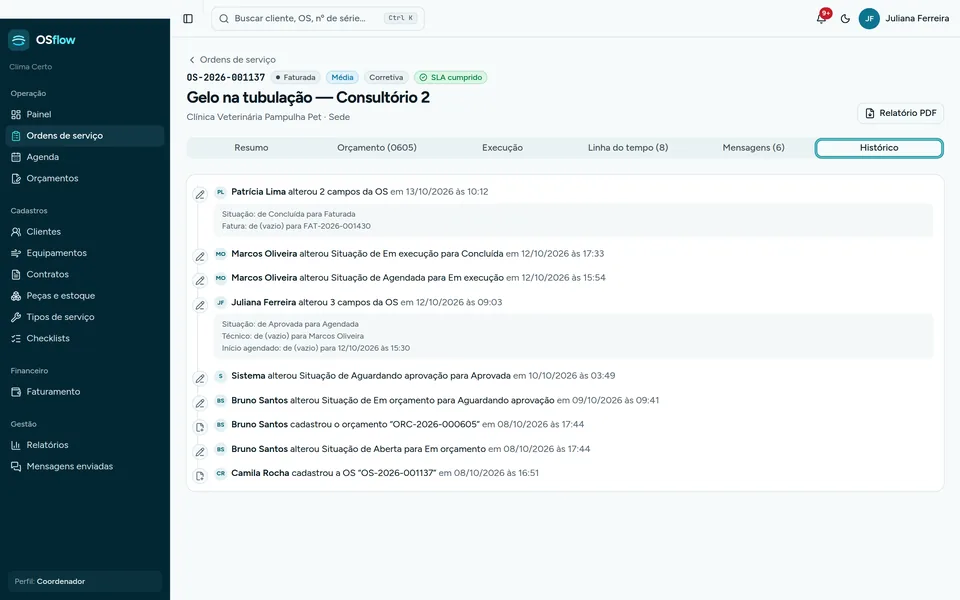
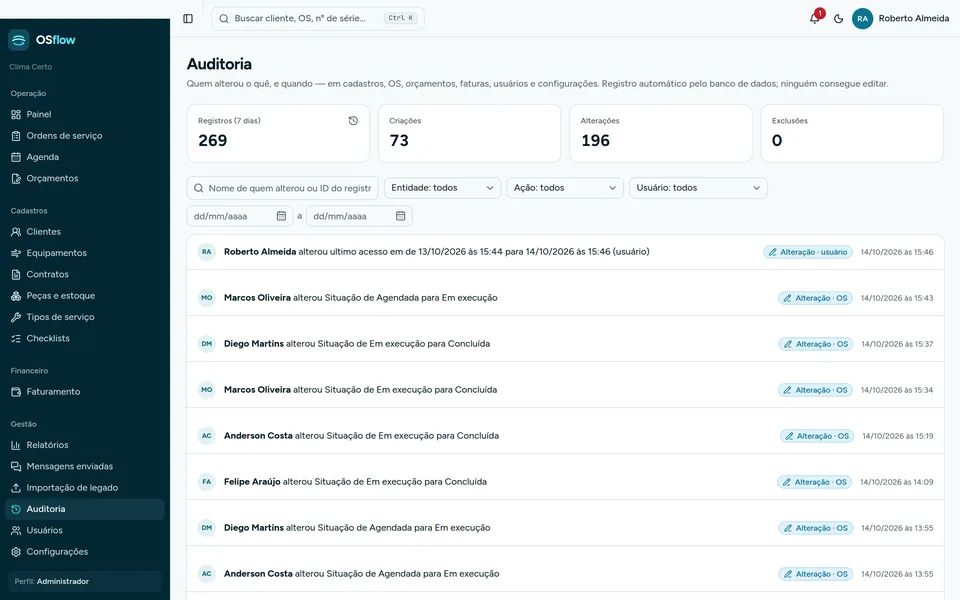
Toda alteração em clientes, equipamentos, contratos, OS, orçamentos e faturas é gravada pelo banco de dados, com o valor de antes e o de depois.
Nas fichas, a aba Histórico mostra as mudanças em português ("Juliana Ferreira alterou Situação de Aprovada para Agendada"). O administrador tem a tela Auditoria, com filtros por entidade, ação, usuário e período.
Mensagens enviadas
O OSflow avisa nos momentos certos: OS aberta, orçamento enviado, aprovado ou reprovado, técnico a caminho, OS concluída, preventiva agendada e SLA perto de estourar. Os envios por e-mail e WhatsApp ficam registrados em Mensagens enviadas.
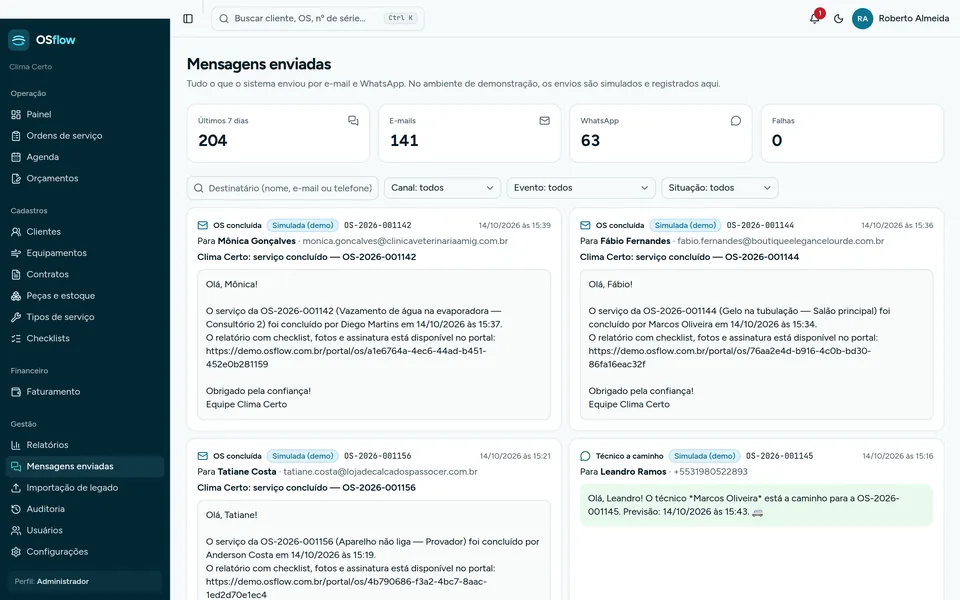
Na demonstração, os envios são simulados e só aparecem nesta tela. Na implantação, o e-mail e o WhatsApp são ligados aos provedores da empresa.
Capítulo 10
Configurações
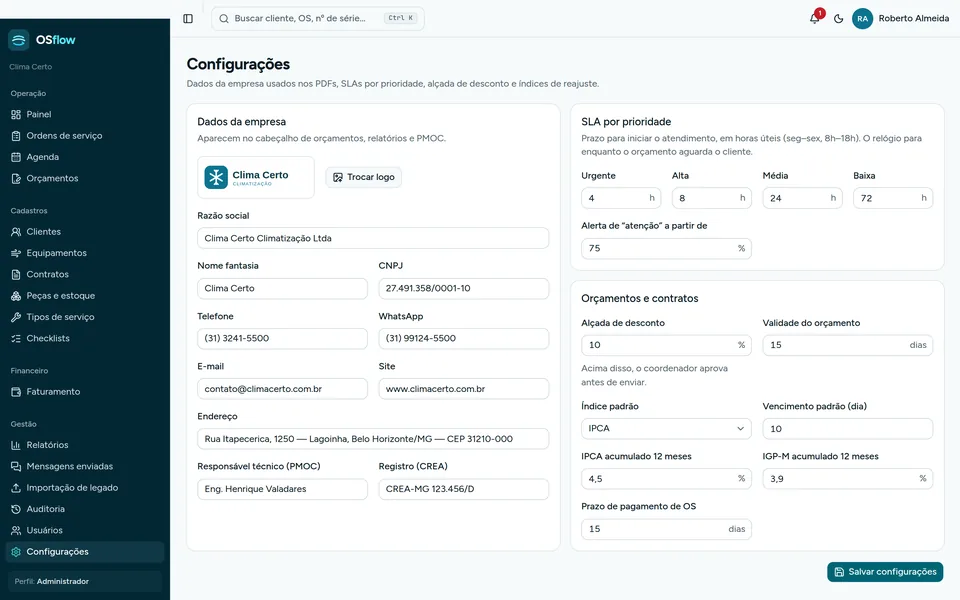
Administrador- Dados da empresa: razão social, CNPJ, logo, contatos, endereço e responsável técnico do PMOC, usados nos PDFs.
- SLA por prioridade em horas úteis e o percentual que dispara o alerta de atenção.
- Orçamentos e contratos: alçada de desconto, validade do orçamento, índice de reajuste e seus valores acumulados, vencimento e prazo de pagamento.
- Usuários e perfis: em Usuários, crie acessos e defina o perfil. Técnicos têm cor na agenda, especialidades e região de atendimento; usuários do perfil Cliente são ligados a um cliente.
Capítulo 11
Roteiro de 10 minutos na demonstração
A demonstração tem um ano de dados fictícios e é restaurada todos os dias. Pode mexer à vontade.
- Coordenador → Painel → clique no cartão SLA estourado agora e veja a lista já filtrada.
- Atendente → Nova OS → orçamento com um serviço e uma peça → Enviar ao cliente → Copiar link de aprovação.
- Abra o link numa janela anônima e aprove, sem login.
- Coordenador → abra a OS → Agendar com o técnico sugerido → veja na Agenda.
- Técnico no celular (ou com a janela estreita) → check-in → checklist → foto → assinatura → concluir. Desligue a internet no meio para ver a fila.
- Financeiro → Faturamento → Prontas para faturar → faturar → registrar pagamento PIX.
- Administrador → Importação de legado → baixe e envie o arquivo de clientes do Access → revise as inconsistências → importe → desfaça.
- Cliente → portal → aprove um orçamento e baixe o PMOC.
Senha de todos os usuários da demonstração: Demo@2026. Os botões Entrar como… dispensam digitar.
Abrir a demonstraçãoCapítulo 12
Glossário
| OS | Ordem de serviço: o registro de um atendimento, do chamado à fatura. |
|---|---|
| Corretiva | Atendimento para resolver um problema. Passa por orçamento. |
| Preventiva | Manutenção periódica prevista em contrato. É gerada e agendada pelo sistema. |
| PMOC | Plano de Manutenção, Operação e Controle, obrigatório para climatização de ambientes coletivos (Lei 13.589/2018). |
| SLA | Prazo para iniciar o atendimento, definido pela prioridade e contado em horas úteis (segunda a sexta, 8h às 18h). |
| Alçada | Limite de desconto que a atendente pode dar sem aprovação do coordenador. |
| Check-in | Registro da chegada do técnico, com horário e localização. |
| PWA | Aplicativo que roda no navegador e pode ser instalado na tela inicial, sem loja. É assim que o app do técnico funciona. |